Cómo ordenar listas en Word: guía paso a paso con ejemplos y consejos
Hola a todos, mi nombre es Tomás y hoy quiero mostrarte cómo puedes ordenar listas en Word en Microsoft Word. Siempre creí que solo se podía hacer en Excel, pero resulta que también se puede hacer en Microsoft Word. Antes de empezar, quiero aclarar que trabajo en Microsoft como empleado de tiempo completo.
Bien, vamos a empezar. Aquí estoy en mi escritorio y voy a abrir Microsoft Word. Tengo la última versión, la que viene con Office 365, aunque si tienes Word 2019, 2016, 2013, 2010 o 2007 (entre otras versiones), probablemente también puedas hacerlo, ya que la función de ordenar lleva mucho tiempo en Word. Pero yo solo estoy usando la última versión y sé que funciona allí.
En Word, tengo tres listas diferentes: una lista de ciudades, una lista de números y una lista de fechas. Quiero que estén en un orden específico. Para las ciudades, quiero ordenarlas de la A a la Z. ¿Cómo lo hago?
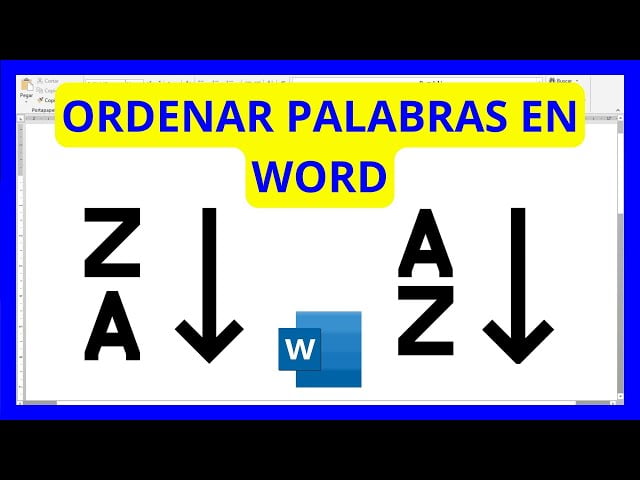
Lo primero que voy a hacer es seleccionar los datos. Tengo Seattle, Londres y otras ciudades, pero no están ordenadas en este momento. En la pestaña Inicio, verás una opción que dice «A a Z» con una flecha hacia abajo. Ese es el control de ordenamiento. También puedes escribir «ordenar» en la barra de búsqueda y aparecerá otra opción. Pero vamos a usar el botón porque es más fácil.
Haz clic en «Ordenar» y te aparecerán varias opciones. Puedes ordenar por párrafos, encabezados o campos. En este caso, vamos a ver las opciones de texto, números o fechas. Yo quiero ordenar por texto, de la A a la Z. También elijo «sin fila de encabezado» porque no tengo ninguna fila de encabezado seleccionada.
Ahora, solo hago clic en «Aceptar» y ¡boom! Ahí lo tienes. Tengo Cairo, que empieza con C, y Venecia, que empieza con V. Así es como ordeno una lista de letras.
Ahora voy a ordenar una lista de números. Selecciono todos los números y busco «ordenar». Hago clic en «Ordenar» y esta vez elijo ordenar por párrafos. Word identifica automáticamente que son números. En este caso, quiero ordenarlos de mayor a menor, así que elijo «descendente». También elijo «sin fila de encabezado» porque no tengo ninguna fila de encabezado seleccionada. Luego, solo hago clic en «Aceptar». Ahora verás que mi lista va desde el número 657 hasta el número 3, se ordenó según su tamaño.
Por último, tengo una lista de fechas. Quiero ordenarlas de la más antigua a la más reciente. Hago clic en «Ordenar» y Word identifica automáticamente que son fechas, lo cual es muy útil. Esta vez elijo ordenar en «ascendente», que significará que irá de la fecha más antigua a la más reciente. Luego, solo hago clic en «Aceptar». Ahora verás que mi lista está ordenada de la forma que quería.
Así es como se pueden ordenar listas en Microsoft Word. Es muy sencillo, no solo es una función de Excel, también se puede hacer en Word. Es un truco bastante útil si tienes una lista que quieres organizar rápidamente. Espero que hayas encontrado útil esta información. Si pudiste ordenar una lista exitosamente gracias a este artículo, ponle un pulgar arriba. Si quieres ver más contenido como este, suscríbete al boletín. Y si tienes alguna otra pregunta o quieres ver otros tutoriales, déjame un comentario a continuación y lo agregaré a mi lista de contenidos a crear en el futuro. Eso es todo por hoy, nos vemos la próxima vez. ¡Adiós!


-0 Comentarios-