Tutorial de animación en PowerPoint para principiantes – Aprende a animar: Tutorial animación PowerPoint
¡Hola a todos! Hoy quiero mostrarles los fundamentos de la animación en Microsoft PowerPoint. Comenzaremos con lo básico de cómo crear una animación muy simple. También repasaremos todas las diferentes herramientas de animación que tienes disponibles. Una vez que veamos lo básico, pasaremos a algo más avanzado y crearemos una animación más compleja que involucre diferentes capas. Después de eso, también quiero mostrarte cómo puedes crear una transición «morph» y una transición «morph» avanzada, que también son formas de animación. Por último, vamos a ver cómo puedes animar objetos 3D. Al final de este video, deberías conocer todos los elementos esenciales de cómo animar en PowerPoint. ¡Bueno, saltémonos al PC y comencemos a animar!
Aquí estoy en mi PC y ya tengo abierto Microsoft PowerPoint. Si quieres seguir este tutorial, hoy iré a un ritmo bastante rápido para que puedas seguirlo también. Primero, abre PowerPoint y crea una nueva presentación en blanco. No necesitamos ningún elemento, podremos comenzar desde cero y crear todo lo que necesitamos a medida que avancemos paso a paso.
Cuando estés en tu nueva presentación en blanco, verás que está vacía y queremos comenzar a animar. Para animar, necesitamos algún tipo de objeto en nuestra diapositiva. Para obtener un objeto, vamos a la cinta de opciones superior y hacemos clic en «Insertar». Dentro de «Insertar», empezaremos con algo muy básico y simplemente haremos clic en «Formas» y utilizaré un óvalo. Puedes usar cualquier tipo de forma, pero yo empezaré con esta. Haz clic en ella y ahora voy a dibujar un óvalo en mi diapositiva como un pequeño consejo rápido, si quieres un círculo perfecto, puedes presionar la tecla «shift» y esto te dará un buen círculo. Puedo simplemente posicionarlo aquí en mi diapositiva. Ahora tenemos nuestra primera forma y queremos comenzar a animar.
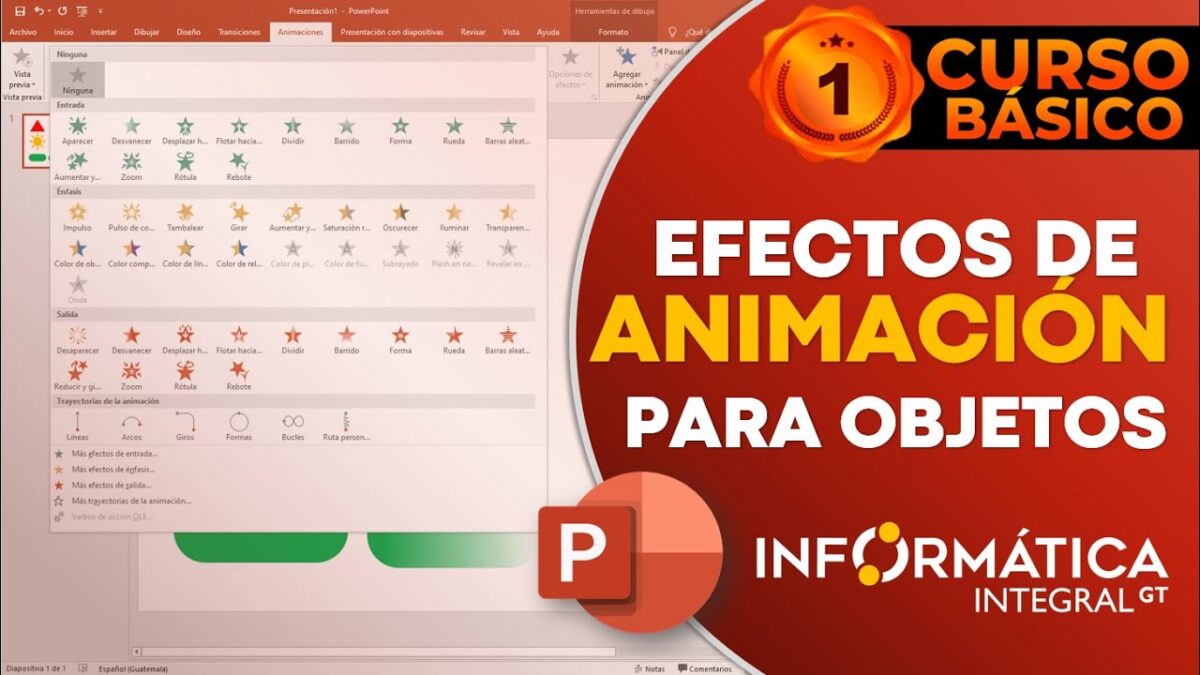
Para animar, vamos a la cinta de opciones superior y hay una opción llamada «Animaciones». Hacemos clic en ella y se abre la pestaña de animaciones. Verás que hay diferentes herramientas disponibles para animar esta escena o este objeto. Ahora mismo, todo está en gris para resaltar esto, vayamos hacia abajo y hagamos clic en la forma que acabamos de insertar. Una vez que hagas clic en ella, verás que se iluminan todas estas opciones de animación. Primero, empezaremos en el lado izquierdo donde tienes esta sección llamada «Animación». Verás diferentes tipos de animaciones que puedes aplicar a este objeto. Puedes desplazarte por todas las diferentes opciones, pero una forma más sencilla de tener una visión general de todas las opciones de animación disponibles para ti es hacer clic en esta flecha en la parte inferior, y esto expone todo el conjunto completo. Ahora vemos una serie de categorías diferentes de animaciones que tenemos disponibles. Ahora mismo no tenemos ninguna animación en nuestro objeto, así que actualmente está configurado en ninguna animación. Siempre puedes usar esto para quitar cualquier animación en el futuro. Aquí tienes animaciones de entrada, animaciones de énfasis, animaciones de salida y también rutas de movimiento. Ahora la forma más fácil de entender qué son todas estas animaciones es ir a otra diapositiva y mostraré un ejemplo rápido de lo que son. Ahora estoy en el modo de presentación y comencemos con la entrada. La entrada significa que la forma aún no es visible, pero cuando, por ejemplo, presione mi mouse, animará la forma hacia adentro. También tienes otra categoría de animaciones llamada énfasis, y aquí, cuando hago clic, verás que simplemente enfatiza la forma. La forma ya está visible en la diapositiva y se mantendrá en la diapositiva, simplemente se enfatiza. También tienes otra categoría de animaciones llamada salida, por lo que aquí ves la forma y cuando hago la animación, saldrá de la escena. Y luego la última categoría es la ruta de movimiento. Aquí puedes configurar una ruta que seguirá el objeto. Ahora que hemos visto qué son todas estas diferentes categorías, apliquemos nuestra primera animación a esta forma. Para aplicar una animación, simplemente puedo hacer clic en una de estas opciones y eso lo animará. Así que, por ejemplo, tal vez quiero que flote, así que hagamos clic en la opción «Float in» ahora verás una vista previa de la animación. Si quiero volver a ver la animación, nuevamente en la cinta superior, en la pestaña de animaciones, una vez más, a la izquierda, tengo este botón llamado «Vista previa». Cuando hago clic en esto nuevamente, puedo ver cómo se ve la animación y también, si te das cuenta, una vez que apliqué una animación, por ejemplo, si hago clic en «Vuela», se previsualizará la animación. Cuando seleccionas una animación, puedes activar o desactivar la vista previa automática. Me gusta dejarla encendida porque cuando selecciones una animación, puedes ver rápidamente cómo se ve en tu diapositiva. Ahora hemos aplicado nuestra primera animación a una forma y sabemos cómo previsualizarla. Ahora, si volvemos hacia arriba y vemos todas las animaciones, parece que tienes un montón de opciones diferentes, pero una vez que comienzas a jugar con ellas, es posible que sientas que no tienes suficientes. Aquí, si miras hasta el final aquí, tienes acceso a aún más efectos para entrada, énfasis, salida o ruta de movimiento. Así que, hagamos clic en «Más efectos de entrada» y esto abre un cuadro de diálogo donde puedes ver una amplia colección de efectos diferentes. Así que aquí, tal vez quiero ir con «Boomerang». Seleccionaré este y luego haré clic en «Aceptar». Una vez más, se establece para previsualizar el efecto una vez que lo selecciono. Así que aquí puedes verlo y vamos a previsualizar esta animación. Esta es una de las animaciones que no es parte de la configuración predeterminada, pero puedes acceder a ella aquí. Ahora he configurado este efecto de «Boomerang» y si vuelvo a mis animaciones si hago clic en cualquiera de estas, por ejemplo, «Vuela», cuando hago clic en esto lo sobrescribirá con la animación que ya había seleccionado. Así que, por ejemplo, si vuelo aquí lo sobrescribe. Si vuelo aquí se sobrescribirá. Así que cada vez que hagas clic en una animación aquí, sobrescribirá cualquier animación preexistente que hayas establecido en un objeto.

-0 Comentarios-