Cambiar la voz en PC con Voice Mod: Tutorial paso a paso y gratis
¿Te gustaría cambiar tu voz? En este artículo te mostraré cómo hacerlo de manera gratuita y fácil. Todo lo que necesitas es la ayuda de Voice Mod.
Paso 1: Descargar e instalar Voice Mod
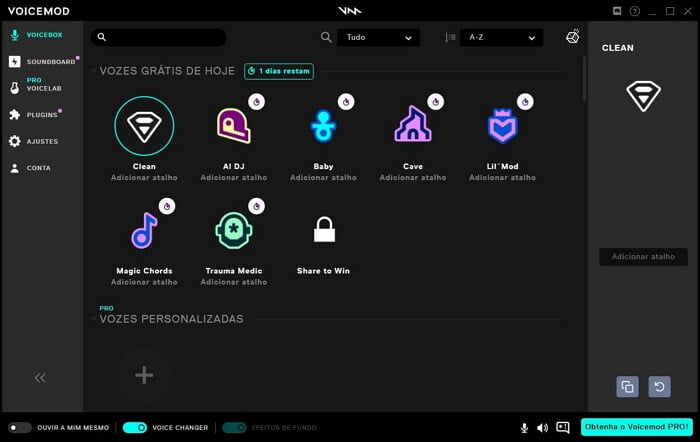
Primero, dirígete al sitio web de Voice Mod y descarga la aplicación de forma gratuita. Una vez que hayas completado la instalación, abrirás una interfaz que te permitirá controlar tu voz.
Paso 2: Configurar tu configuración de micrófono y altavoz
Antes de comenzar, asegúrate de seleccionar tu micrófono en la configuración de Voice Mod. También puedes elegir el altavoz a través del cual deseas escuchar tu voz modificada.
Paso 3: Explorar las voces disponibles
Voice Mod ofrece una gran variedad de voces gratuitas para elegir. Simplemente haz clic en una voz para activarla. Puedes abrir una vista previa de cómo suena la voz seleccionando el botón de reproducción en la esquina inferior izquierda de la interfaz. También puedes activar o desactivar los efectos de fondo si lo deseas.
Paso 4: Ajustar los atributos de la voz
En la interfaz de Voice Mod, encontrarás una variedad de atributos de voz que puedes ajustar. Por ejemplo, puedes elegir qué personaje o actor de voz se utiliza para entrenar el modelo de inteligencia artificial. Pero si no quieres hacer cambios adicionales, puedes quedarte con la configuración predeterminada.
Utilizar Voice Mod en diferentes aplicaciones
Una vez que hayas seleccionado la voz que deseas utilizar, puedes utilizarla en diferentes aplicaciones. Te mostraré cómo hacerlo en Discord, en una llamada telefónica y en la grabación de audio.
Discord:
Abre la configuración de usuario en Discord y selecciona la opción «Voice & Video». Allí, elige Voice Mod como dispositivo de entrada y configura los demás ajustes según tus preferencias. Una vez hecho esto, tu voz modificada será utilizada en las llamadas de Discord.
Llamada telefónica:
Si deseas cambiar tu voz durante una llamada telefónica, puedes utilizar aplicaciones como Google Voice o Skype. Simplemente selecciona Voice Mod como tu micrófono en la configuración de audio de la aplicación que estés utilizando y realiza la llamada normalmente. Tu voz modificada será utilizada durante la conversación.
Grabación de audio:
Si deseas grabar tu voz modificada, puedes utilizar una aplicación como Audacity. Después de instalar Audacity, selecciona Voice Mod como entrada de audio y elige el altavoz deseado para la grabación. Luego, simplemente presiona el botón de grabación y podrás registrar tu voz modificada. Una vez finalizada la grabación, podrás reproducirla y editarla según tus necesidades.
¡Ahora que sabes cómo cambiar tu voz, diviértete explorando todas las posibilidades! Recuerda, Voice Mod es una herramienta gratuita y fácil de usar que te permite transformar tu voz de manera creativa. ¡Disfruta y sorprende a tus amigos!

-0 Comentarios-