Cómo desactivar programas de inicio en Windows 10: guía para optimizar el arranque
¡Hola a todos! Mi nombre es Tomás y hoy quiero mostrarte cómo puedes desactivar programas de inicio innecesarios en tu computadora. Sé que cuando obtuve mi computadora por primera vez, se iniciaba muy rápido. Sin embargo, con el tiempo, a medida que instalé diferentes aplicaciones, sentí que mi computadora se volvía más lenta. ¿Por qué sucede esto? Bueno, muchas veces, a medida que instalas aplicaciones, estas comienzan a ejecutarse cuando enciendes tu computadora. Cuantas más cosas tengas iniciándose al encender tu computadora, más tiempo tomará iniciarla. Pero, ¿hay alguna forma de eliminar estos programas de inicio? ¡Claro que sí!
Antes de entrar en esto, quiero mencionar que trabajo en Microsoft como empleado de tiempo completo. Ahora, veamos mi PC. Ya la tengo encendida y ha pasado por el proceso de inicio y ha superado todos los programas que se ejecutan al inicio.
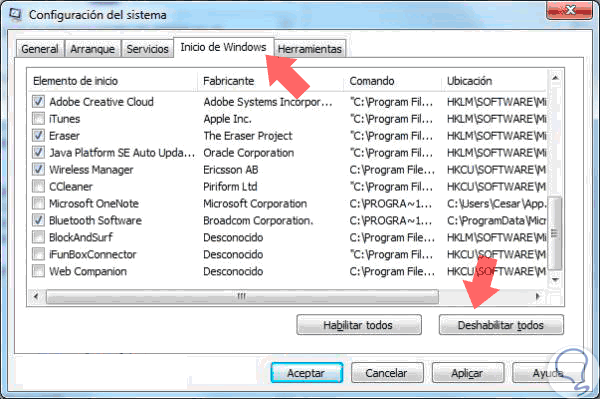
Para desactivar estos programas, simplemente debes ir a la barra de búsqueda y escribir «inicio». Verás que la mejor coincidencia es algo llamado «aplicaciones de inicio», haz clic en eso. Aparecerá una vista en Configuración que muestra todas las aplicaciones diferentes que se inician cuando enciendes la computadora. Aquí puedes ver que he instalado Microsoft Teams y la herramienta de «Enviar a OneNote», entre otras cosas.
Por defecto, muchas de estas están activadas y puedes ver su impacto en el inicio, como medio, bajo o alto. Si tiene un impacto alto, significa que está consumiendo muchos recursos y tarda más en cargarse. Si tiene un impacto bajo, probablemente no afecte mucho el proceso de inicio.
Lo que puedes hacer es simplemente revisar esta lista y ver los diferentes nombres para determinar si es algo familiar o si crees que lo necesitas. En mi caso, tenía Microsoft Teams iniciándose cada vez que encendía la computadora, pero como esta es mi computadora personal, no necesito que se inicie. También desactivé la herramienta «Enviar a OneNote» porque no la utilizaba con tanta frecuencia.
Asegúrate de que estas aplicaciones de la lista sean realmente las que no deseas iniciar junto con tu computadora. Muchas veces, estas aplicaciones se inician al encender tu computadora para ahorrarte tiempo cuando las necesitas, pero si no las utilizas, no necesitas que se inicien junto con el sistema.
Una vez que hayas terminado de hacer todas tus selecciones, puedes simplemente hacer clic en «x» y la próxima vez que inicies la computadora, estos nuevos ajustes tendrán efecto. Esperemos que notes una mejora en la velocidad de inicio.
¡Y eso es todo lo que necesitas hacer para habilitar y deshabilitar aplicaciones de inicio en tu computadora! Espero que hayas encontrado este contenido útil. Si es así, por favor, dale un pulgar arriba. Si quieres ver más contenido como este, haz clic en el botón de suscripción. Si tienes alguna otra idea para futuros videos, déjame un comentario aquí abajo. ¡Eso es todo por hoy! Espero que esto te haya ayudado. ¡Nos vemos la próxima vez! Adiós.
-0 Comentarios-