Cómo hacer videos de texto a voz gratis: Clipchamp es la clave
¡Hola a todos! Soy Tomás y hoy quiero mostrarte cómo puedes hacer videos de texto a voz completamente gratis. Puedes usarlos en YouTube, Tick Tock, Facebook, Instagram y cualquier otro servicio de videos. Básicamente, si quieres que tu video suene como yo, la manifestación humana del texto a voz, te mostraré cómo hacerlo.
Para hacer texto a voz, utilizaremos un servicio de edición de video gratuito llamado Clip Champ, el cual también es propiedad de Microsoft, mi antiguo empleador. Dirígete al sitio web que aparece arriba o encuentra el enlace en la descripción para acceder a la página de inicio de Clip Champ. Una vez allí, haz clic en «Probar gratis» en la esquina superior derecha y deberás crear una cuenta. Puedes utilizar una cuenta de Microsoft, una cuenta de Google o simplemente tu dirección de correo electrónico.
Esto nos llevará a la página de inicio de Clip Champ. En caso de que te lo preguntes, Clip Champ es un programa de edición de video muy fácil de usar. Si quieres aprender todo sobre cómo editar videos con Clip Champ, echa un vistazo al video que se encuentra arriba. Nosotros nos centraremos en cómo utilizar el texto a voz con Clip Champ.
En la esquina superior derecha, haz clic en «Crear un video» y esto nos llevará a la interfaz principal de edición. En el lado izquierdo, haz clic en el botón que dice «Grabar y crear». Por cierto, puedes crear todo tipo de cosas dentro de Clip Champ. Puedes grabar tu pantalla y tu cámara al mismo tiempo, ajustar tu cámara o ajustar tu pantalla.
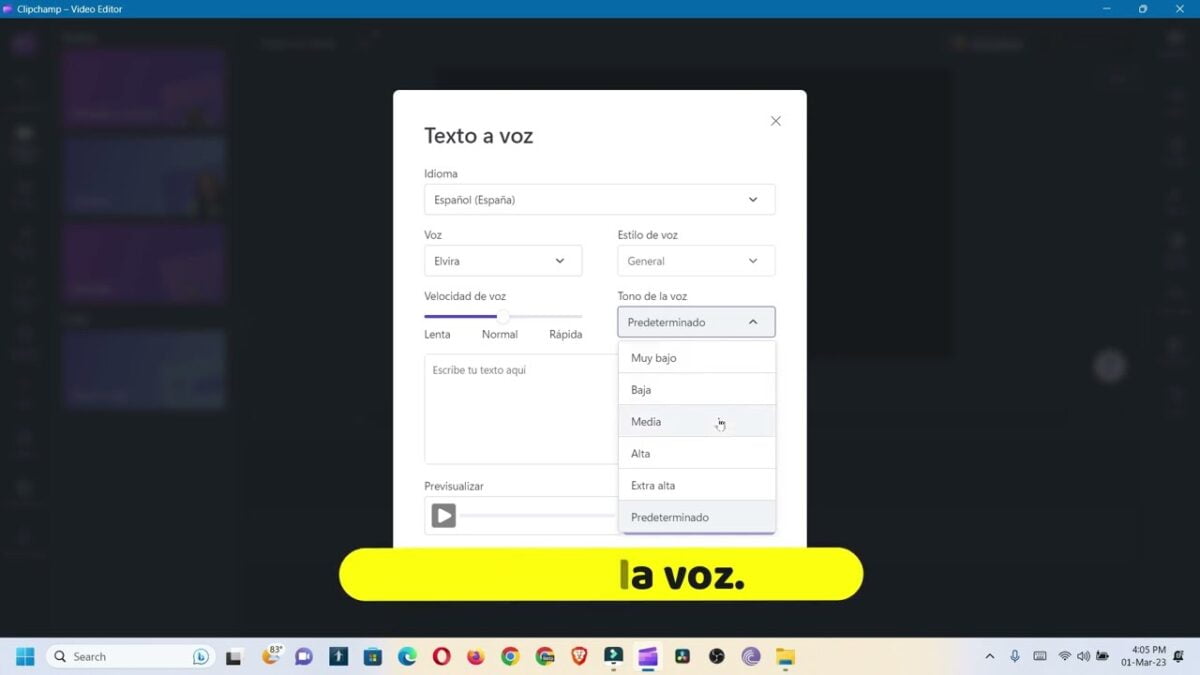
En la parte inferior, encontramos la opción de texto a voz. Haz clic en eso y se abrirá la interfaz principal de texto a voz. En la esquina superior izquierda, puedes elegir tu idioma. Hay 70 opciones diferentes, lo cual parece mucho, pero revisé toda la lista y desafortunadamente no encontré Klingon.
En el lado derecho, puedes elegir entre 170 voces diferentes. Tienen voces masculinas, femeninas, neutrales, diferentes edades e incluso diferentes acentos. Incluso puedes combinar diferentes idiomas con diferentes voces. Por ejemplo, puedo elegir francés como mi idioma y aún así ingresar un texto en inglés para que suene como si un francés estuviera tratando de decirlo.
En la parte inferior, también puedes ajustar la velocidad de reproducción del texto. Puedes escribir tu texto y luego hacer clic en el botón de vista previa.
«La compañía de galletas Tomás hace las mejores galletas del mundo».
Una vez que hayas insertado el texto, también puedes personalizar la forma en que la computadora lo pronuncia. Por ejemplo, si quiero enfatizar la palabra «mejores», puedo insertar un punto después de «mejores» y eso resultará en una pausa larga.
«La compañía de galletas Tomás hace las mejores galletas del mundo».
También puedo insertar una coma si quiero introducir una pausa, pero un poco más corta.
«La compañía de galletas Tomás hace las mejores galletas del mundo».
Otra forma de introducir una pausa es insertando puntos suspensivos, y también hará que se detenga.
«La compañía de galletas Tomás hace las mejores galletas del mundo».
Por último, puedes insertar un signo de interrogación y eso hará que el tono suba en la última sílaba de la oración.
«La compañía de galletas Tomás hace las mejores galletas del mundo».
Una vez que hayas personalizado tu texto a voz, haz clic en el botón que dice «Guardar en medios» y ahora lo verás en tu lista de medios. Nuevamente, para ver la vista previa del texto a voz, simplemente pasa el cursor sobre él y se reproducirá una vista previa.
Hay dos formas diferentes de agregar esto a tu línea de tiempo. Si pasas el cursor sobre el archivo, puedes hacer clic en el ícono de más o, alternativamente, simplemente puedes arrastrarlo y soltarlo en tu línea de tiempo.
Una vez que tengas el audio en tu línea de tiempo, puedes utilizar Clip Champ como un programa completo de edición de video. Puedes agregar otros videos, imágenes o música y hacer lo que quieras. O, alternativamente, puedes usar solo el archivo de audio y llevarlo a otro software de edición.
En la esquina superior derecha, haz clic en el botón que dice «Exportar» y luego selecciona 1080P. Ahora se renderizará tu video como un archivo mp4, que incluirá tanto el video como el audio. Una vez que se haya completado, se descargará el archivo a tu computadora.
Ahora, si deseas eliminar el video y quedarte solo con el audio, puedes hacerlo fácilmente. Ve a un sitio web como Cloud Convert, donde puedes arrastrar y soltar el archivo mp4. En el menú desplegable, elige el formato al que deseas convertirlo. Por ejemplo, puedes seleccionar «.wav». Luego, haz clic en «Convertir» y una vez terminada la conversión, haz clic en «Descargar». Ahora tendrás solo el archivo de audio obtenido de Clip Champ.
Bien, eso es cómo puedes hacer tu propio video de texto a voz. Sé que probablemente surgirá la pregunta de quién posee los derechos del texto a voz creado y si se puede utilizar comercialmente. Revisé los términos de servicio y no mencionan eso en absoluto. Esto es una característica dentro de un software de edición de video y puedes utilizar este video para proyectos comerciales. Parece que se da a entender fuertemente que tienes todos los derechos y licencia para usar el texto a voz donde desees.
Si quieres ver más videos como este, considera suscribirte y nos vemos en el próximo video. ¡Gracias!


-0 Comentarios-