Cómo abrir una ventana de incógnito en Google Chrome: paso a paso
Hola a todos, mi nombre es Tomás. Hoy les mostraré cómo abrir una ventana de navegación privada o de incógnito en su computadora usando Google Chrome. ¿Por qué querrían hacerlo? Bueno, no sé, tal vez se acerca el Día de la Madre y quieren comprarle un regalo a mamá sin que ella vea lo que le compraron en su computadora. No puedo pensar en ninguna otra razón, pero de todas formas les mostraré cómo hacerlo.
Bien, saltemos a la PC. Aquí estoy en mi escritorio y queremos abrir una ventana de navegación privada o de incógnito. En realidad, es extremadamente simple hacerlo. Aquí tengo Google Chrome en mi barra de tareas. Probablemente la forma más fácil de hacerlo es haciendo clic derecho en la barra de tareas y luego hay una opción que dice «Nueva ventana de incógnito». Voy a hacer clic en eso y así se abrirá una ventana de incógnito. Es muy sencillo. También abriré una ventana estándar de Chrome para que podamos compararlas. Verán que la diferencia principal entre una ventana de incógnito y una ventana estándar es que la ventana de incógnito tiene un borde negro alrededor para recordarte que estás en modo privado, y la ventana blanca es la sesión de navegación estándar.
¿Cómo más podemos abrir una ventana de navegación privada? Bueno, hay algunas otras formas. Dentro de tu sesión de Chrome, puedes hacer clic en los tres puntos y luego, al desplazarte hacia abajo, encontrarás una opción que dice «Nueva ventana de incógnito». También podrás notar que hay una tecla de acceso directo justo al lado de esa opción. También puedes presionar CTRL + SHIFT + N en tu teclado.
Primero, voy a hacer clic en esto para abrir una ventana de incógnito. Luego, puedo presionar CTRL + SHIFT + N en mi teclado y eso también abrirá una ventana de incógnito. Ahora tengo varias sesiones de navegación privadas abiertas.
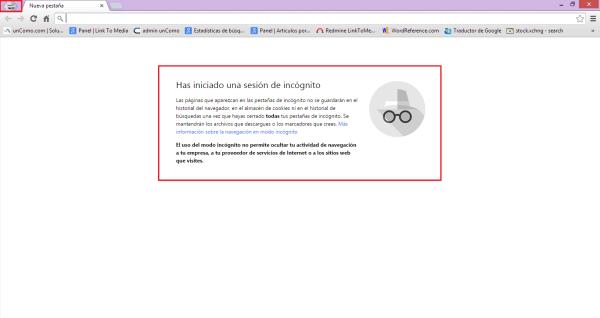
Una vez que tengo la ventana abierta, quiero hablarles de algunas cosas sobre la ventana y algunas cosas de las que deben estar al tanto. Verán que hay una lista de viñetas en la página. Voy a hacer zoom para que podamos verlo de manera clara. Al estar en esta sesión privada, eso significa que el navegador no guardará ningún registro de tu historial de navegación. No guardará los sitios web que visitas. Por ejemplo, si vas a amazon.com para comprarle el regalo a mamá, no guardará el hecho de que visitaste amazon.com. El navegador tampoco almacenará cookies ni datos del sitio, por lo que no recibirás ninguna de esas cosas. Por último, si completas algún formulario, por ejemplo, si ingresaste tu dirección para el envío de este regalo, el navegador no guardará esa información. Sin embargo, lo que no hará es ocultar el hecho de que visitaste un sitio web. Si estás en la escuela o trabajas en algún lugar, probablemente haya rastreo y podrán ver qué sitios web visitas. También tu proveedor de servicios de Internet o ISP podrá ver qué sitios visitas. Todo lo que la navegación privada hace es mantener en privado los sitios web que visitas en este dispositivo, pero cualquier persona aguas abajo, tu proveedor de servicios de Internet, empleador, escuela o sitios web, todavía pueden ver lo que haces en sus sitios. Aun así, es muy beneficioso si no quieres que las personas en tu máquina sepan qué estás haciendo. Y eso es tan simple como eso. Entonces, es bastante fácil activar el modo de incógnito o la sesión de navegación privada, muy simple de hacer. Les mostré tres formas diferentes de hacerlo. Espero que hayan encontrado útil esta información. Si es así, por favor, dale un pulgar hacia arriba. Y si quieren ver más videos sobre cómo hacer esto en el futuro, por favor, hagan clic en el botón de suscripción. De esa manera, recibirán una notificación cada vez que salga contenido nuevo como este. Y si quieren ver otros temas de videos en el futuro o si tienen alguna pregunta persistente sobre lo que quieren aprender a hacer, déjenme un comentario sobre qué están intentando hacer y lo agregaré a mi lista de videos por crear. Bueno, muchas gracias. Gracias por sintonizar y nos vemos la próxima vez. ¡Adiós!
-0 Comentarios-