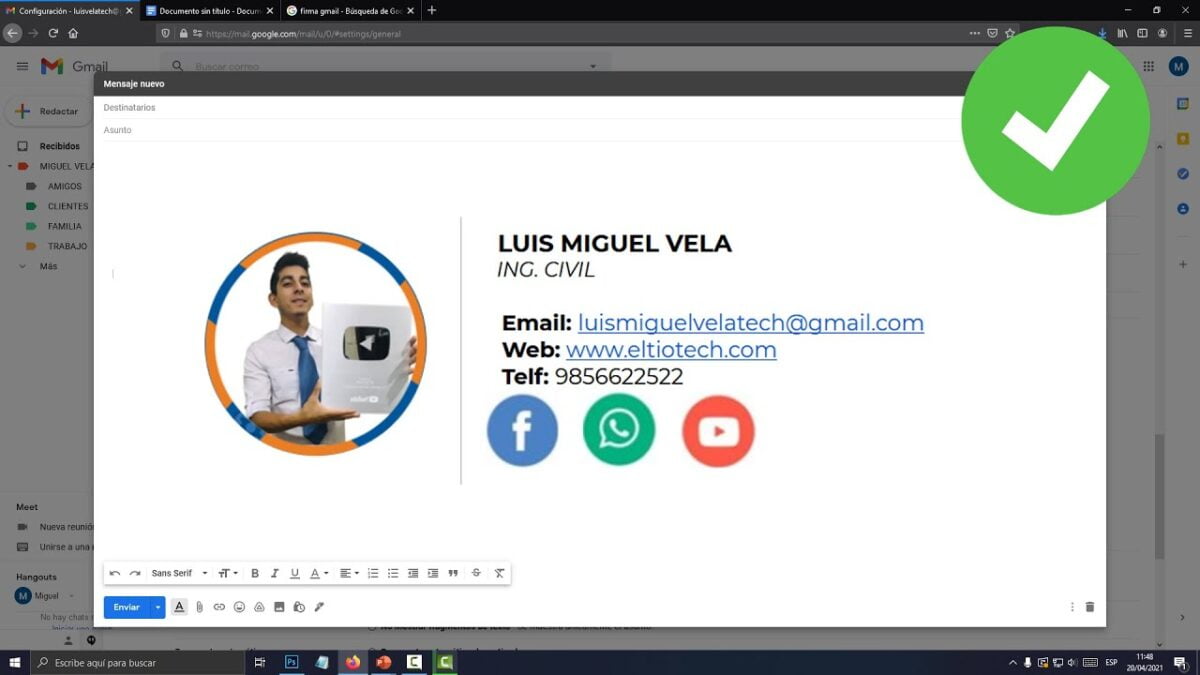
Cómo agregar una firma en Gmail: crea y personaliza tu firma en Gmail – Tutorial completo de firmas en Gmail.
¡Hola a todos! Hoy, Michael está aquí para mostrarte cómo crear y personalizar una firma en Gmail. Una firma generalmente incluye información útil como tu nombre, dónde trabajas, tu número de teléfono e incluso puede tener una cita inspiradora al final. Veamos cómo funciona.
Configurando la firma en Gmail
Para configurar una firma en Gmail, dirígete a la esquina superior derecha de la interfaz y haz clic en el icono de engranaje para acceder a la configuración. Luego, haz clic en «Ver todas las configuraciones» para asegurarte de estar en la sección de configuración general y no en la bandeja de entrada u otras etiquetas.
Desplázate hacia abajo hasta encontrar la sección de firmas. Aquí puedes observar que no tienes ninguna firma configurada. Haz clic en «Crear nueva».
Creando una firma para el trabajo
Vamos a crear una firma para el trabajo. Escribe «Trabajo» y haz clic en «Crear».
Ahora, escribe tu firma de trabajo. Puedes ajustar el tamaño y la fuente del texto: pequeño, grande, enorme. También puedes ajustar los colores si lo deseas. Quizás quieras insertar el logotipo de tu empresa. Para hacerlo, coloca el cursor al final de la firma y haz clic en «Insertar imagen». Selecciona el logotipo de tu empresa y se insertará. Es posible que necesites ajustar su tamaño para que no destaque demasiado al enviar correos electrónicos.
Crear una firma personal
Además de la firma de trabajo, Gmail te permite crear múltiples firmas para diferentes situaciones. También quiero mostrarte cómo puedes crear una firma fuera de Gmail, ya que las opciones dentro de la herramienta son bastante limitadas.
Una de mis recomendaciones es crear tu firma en programas como Google Docs o Microsoft Word, donde tienes más opciones disponibles. Puedes crearla allí, copiarla y luego pegarla en Gmail.
Una vez creada la firma personal, podemos aprovechar la funcionalidad de Gmail que nos permite asignar firmas según el caso de uso. Pero por ahora, solo quiero enseñarte cómo podemos crear una firma fuera de Gmail.
Siempre que tu firma esté lista y hayas resistido la tentación de usar Comic Sans como fuente, hablemos de la configuración para nuevos correos electrónicos. Por defecto, aparece «Sin firma», lo que significa que tus correos se enviarán sin ninguna firma en la parte inferior. Si estás escribiendo un correo electrónico personal, puedes seleccionar la firma personal. La misma opción se aplica para el trabajo.
También puedes elegir si deseas que tu firma aparezca al responder o reenviar un correo electrónico. Esto depende de tus preferencias personales. En mi experiencia, cuando trabajaba en corporaciones, solía eliminar la firma en las respuestas para evitar llenar el hilo de correos con demasiada información.
Ahora que hemos configurado todas nuestras opciones de firma, desplázate hasta la parte inferior y haz clic en «Guardar cambios».
Si compones un nuevo mensaje, verás que la firma personal aparece automáticamente. Si deseas cambiarla, puedes seleccionar la firma de trabajo u otra opción disponible.
Configurando la firma en la aplicación móvil de Gmail
La configuración de la firma en la aplicación móvil de Gmail es un poco diferente. Veamos cómo hacerlo:
En la aplicación de Gmail, ve a la esquina superior izquierda y haz clic en el icono de las tres líneas. Luego, desplázate hasta encontrar «Configuración» bajo las opciones.
Ahora, elige la cuenta que deseas usar y desplázate hacia abajo hasta encontrar la opción de firma móvil. Si haces clic en ella, podrás escribir directamente tu firma. No puedes asignar nombres como «personal» o «trabajo» aquí. Simplemente escribe tu firma y haz clic en «Guardar» para configurarla.
Si comienzas a redactar un nuevo correo electrónico, verás que la firma aparece automáticamente. Puedes configurar una firma para cada cuenta que uses en Gmail, pero desafortunadamente no puedes asignar diferentes firmas según el tipo de correo (nuevo, respuesta, reenvío).
Y eso es todo, una manera simple y fácil de crear firmas personalizadas en Gmail. Espero que te haya resultado útil.¡Déjanos saber en los comentarios cómo te fue y nos vemos en el próximo artículo! ¡Gracias!


-0 Comentarios-