Cómo borrar el historial y las cookies en Chrome: tutorial fácil para limpiar tu navegador
¡Hola a todos!
Hoy les mostraré cómo pueden borrar la caché de su navegador y eliminar todas las cookies, así como los datos almacenados de diferentes sitios y formularios en su navegador.
¿Cómo lo hacemos? ¡Muy sencillo! Les mostraré cómo hacerlo en Google Chrome.
1. Abran el navegador Chrome desde su escritorio.
2. Arriba a la derecha, verán una pequeña foto de su perfil y al lado, tres puntos suspensivos (…). Hagan clic en los tres puntos.
3. Se abrirá un menú. Hagan clic en «Más herramientas».
4. Dentro de «Más herramientas», verán la opción «Borrar datos de navegación». Hagan clic en esa opción.
También pueden utilizar el atajo de teclado «Ctrl + Shift + Supr» si prefieren no navegar por los menús.
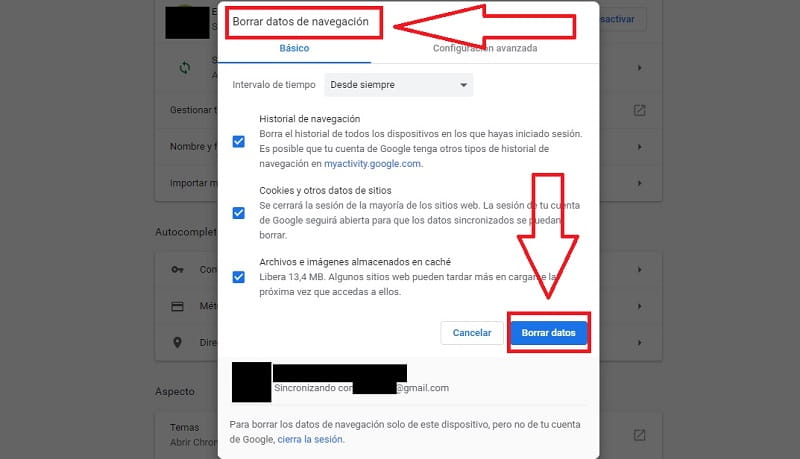
Una vez que hayan hecho clic en «Borrar datos de navegación», se abrirá una ventana de diálogo con varias opciones.
Aquí pueden seleccionar el rango de tiempo que desean limpiar. Por ejemplo, si visitaron un sitio web en los últimos 20 minutos y no quieren que quede registrado, seleccionen «Última hora». Pueden elegir entre «Últimas 24 horas», «Última semana», «Últimas 4 semanas» o simplemente «Todo».
Tengan en cuenta que si seleccionan «Todo», se eliminará el historial de navegación, las cookies y otros datos almacenados de los sitios web, así como las imágenes y archivos en caché. Las cookies son útiles ya que permiten iniciar sesión automáticamente en muchos sitios web. Si las eliminan, es posible que deban volver a iniciar sesión en varios sitios. Las imágenes y archivos en caché se almacenan para acelerar la carga de las páginas web.
Si hay un sitio web específico que no desean que quede registrado, les recomiendo seleccionar el rango de tiempo adecuado para no eliminar todas las cookies y archivos en caché. Pueden decidir qué eliminar según sus necesidades.
Una vez que hayan seleccionado las opciones deseadas, hagan clic en «Borrar datos». Esto eliminará el historial y los datos seleccionados de su máquina.
¡Y eso es todo! Borrar la caché y las cookies de su navegador es realmente sencillo.
Espero que este artículo les haya sido útil. Si les gustó, no olviden dejar un «me gusta». Si desean ver más contenido como este, ¡suscríbanse a nuestro boletín para recibir notificaciones cada vez que publiquemos nuevos artículos!
Si tienen algún tema en particular que les gustaría que tratemos en futuros artículos, déjenlo en los comentarios. ¡Lo agregaremos a nuestra lista de posibles temas para futuros contenidos!
¡Gracias por leer y nos vemos la próxima vez!


-0 Comentarios-