
Cómo añadir una firma en Outlook: guía completa y paso a paso
Hola a todos, aquí Tomás. Hoy quiero mostrarte cómo puedes configurar una firma de correo electrónico en Microsoft Outlook. Comenzaremos con lo básico, te mostraré cómo puedes configurar una firma de texto simple. Luego, vamos a darle un poco de estilo, te mostraré cómo incluir una firma escrita a mano en tu firma. También te mostraré cómo agregar un logotipo, tal vez una foto tuya e incluso cómo incluir enlaces de redes sociales en tu firma. Pero si hoy te falta creatividad, también te mostraré cómo acceder a un catálogo masivo de plantillas de firma para que puedas elegir y tener una firma increíble.
Crear una nueva firma de correo electrónico
Para crear una nueva firma de correo electrónico, abre Microsoft Outlook. Una vez que tengas Outlook abierto, haz clic en la pestaña «Inicio» en la vista de correo y luego haz clic en «Nuevo mensaje» o puedes presionar «Ctrl + N» para abrir un mensaje nuevo. Esto abre un nuevo mensaje de correo electrónico en blanco.
Para crear una firma, haz clic en la pestaña «Mensaje» en la parte superior y luego busca la opción «Firma». Haz clic en esta opción. Si no tienes ninguna firma existente, verás una opción para crear una nueva firma justo debajo. Haz clic en «Nueva» para crear una nueva firma.
Se abrirá una ventana en la que puedes escribir un nombre para tu nueva firma. Escribe un nombre apropiado para tu firma y haz clic en «Aceptar». Ahora verás el nombre de tu nueva firma en la lista de firmas.
Puedes editar y crear la firma en el área de edición de la parte inferior. Escribe el texto que deseas agregar a tu firma. Por ejemplo, puedes escribir tu nombre, tu cargo en la empresa y promocionar el sitio web de la empresa. Puedes cambiar el estilo de fuente, tamaño, negrita, cursiva y subrayado del texto. También puedes seleccionar colores y alinear el texto de tu firma.
Una vez que hayas terminado de editar tu firma, haz clic en «Guardar» para guardarla. Si deseas hacer cambios adicionales en el futuro, puedes volver a esta ventana y editar tu firma nuevamente.
Ahora casi estás listo para comenzar a usar tu nueva firma. Antes de eso, hay algunas decisiones más que debemos tomar en la parte inferior de la ventana. Puedes decidir cuándo quieres incluir esta firma en tus mensajes. Actualmente, está configurado en «Ninguna», lo que significa que no se incluirá en los nuevos mensajes que creas. Pero si quieres mostrar al mundo tu nueva firma, selecciona tu firma nueva en esta opción.
También puedes decidir si deseas incluir tu firma en las respuestas y reenvíos. Aquí también puedes elegir entre «Ninguna» o seleccionar tu firma. Además, puedes elegir firmas diferentes para nuevos mensajes y respuestas y reenvíos. Por simplicidad, puedes elegir «Ninguna» por ahora.
Una vez que hayas terminado de configurar estas opciones, haz clic en «Aceptar». Ahora estarás de vuelta en tu mensaje de correo electrónico, pero aún no verás la firma. Eso se debe a que necesitamos abrir un mensaje nuevo.
¡Y ahí lo tienes! Tu firma de correo electrónico está lista. Ahora puedes comenzar a enviar correos electrónicos con tu firma incluida. Simplemente abre un nuevo mensaje y verás que tu hermosa firma ahora está incluida en el mensaje.
Recuerda que tu firma solo se mostrará para la cuenta de correo electrónico específica que has asociado con ella. Si cambias la cuenta de correo electrónico desde la que envías un mensaje, la firma no se asociará automáticamente con esa cuenta.
Personaliza tu firma aún más
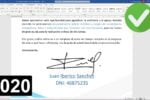
Si quieres hacer tu firma aún más increíble, hay algunas cosas adicionales que puedes hacer. Por ejemplo, puedes incluir una firma escrita a mano o una foto tuya junto con tu firma.
Para incluir una firma escrita a mano, nuevamente haz clic en la pestaña «Mensaje» y luego en «Firma». En la ventana de firma, haz clic en la firma que deseas editar. Luego, deja un espacio y haz clic en «Insertar una imagen». Puedes seleccionar una imagen de tu dispositivo y luego insertarla en la firma.
Para incluir una foto tuya junto con tu firma, crea una tabla con dos columnas dentro del mensaje de correo electrónico donde estás editando tu firma. Luego, copia y pega tu firma en una de las columnas. Luego, selecciona la otra columna y haz clic en «Insertar una imagen» para agregar tu foto allí.
Puede ser necesario realizar algunos ajustes, como el tamaño de la imagen y el diseño de la tabla, para que tu firma se vea como deseas. También puedes eliminar los bordes de la tabla si así lo prefieres. Una vez que hayas terminado de personalizar tu firma, guárdala y podrás usarla en tus correos electrónicos.
Agrega enlaces de redes sociales
Si deseas agregar enlaces a tus perfiles de redes sociales en tu firma, puedes hacerlo seleccionando el icono de la red social deseada e insertando el enlace correspondiente. Puedes encontrar íconos de redes sociales en línea y guardarlos en tu dispositivo para incluirlos en tu firma. Luego, simplemente inserta el icono y agrega el enlace para que los destinatarios de tu correo puedan hacer clic en él y ser redirigidos a tu perfil de redes sociales.
Usa plantillas de firma
Si no te sientes muy creativo o simplemente quieres ahorrar tiempo, puedes acceder a un catálogo de plantillas de firma y seleccionar una que te guste. Para hacer esto, haz clic en «Firma» y luego en «Obtener plantillas de firma». Esto te llevará a una página donde puedes descargar una plantilla de firma en un archivo de Word.
Una vez que hayas descargado el archivo, ábrelo y selecciona la plantilla que te gusta. Copia la firma desde el archivo de Word y pégala en el editor de firma de Outlook. Realiza los ajustes necesarios y guarda tu nueva firma.
En resumen, configurar una firma de correo electrónico en Microsoft Outlook es bastante sencillo. Puedes personalizar tu firma de acuerdo a tus preferencias y agregar elementos como firmas escritas a mano, fotos y enlaces de redes sociales. También puedes usar plantillas de firma predefinidas si deseas ahorrar tiempo y tener una firma profesional y atractiva.
¡Espero que esta guía te haya sido útil y que ahora tengas una firma de correo electrónico increíble! ¡Recuerda darle a este artículo un pulgar arriba si te ha gustado y considera suscribirte para recibir más contenido como este en el futuro! Si tienes alguna pregunta o alguna idea para futuros artículos, déjame un comentario a continuación. ¡Hasta la próxima!
-0 Comentarios-