Cómo escanear documentos a tu teléfono: la aplicación de Office de Microsoft
¡Hola a todos! Mi nombre es Tomás y hoy quiero mostrarte cómo escanear documentos o incluso pizarras blancas usando tu iPhone o teléfono Android de forma gratuita. Pero antes de empezar, quiero aclarar que soy empleado de Microsoft y mi departamento de recursos humanos me exige mencionarlo, ya que voy a hablar sobre un producto de Microsoft en este caso.
Puede que te preguntes: «Bueno, ¿por qué no uso simplemente la aplicación de cámara de mi teléfono para tomar una foto del documento?» Y sí, eso funciona, pero la calidad de la foto no es la mejor para un escaneo. Hay aplicaciones disponibles que pueden tomar fotos mucho mejores de los documentos, y hoy quiero mostrarte una de ellas: la aplicación Office, desarrollada por Microsoft. Esta aplicación funciona tanto en teléfonos Android como en iPhones. Hoy tengo un iPhone, así que te mostraré cómo hacerlo en un iPhone, pero la interfaz de Android es casi idéntica, por lo que, incluso si tienes un teléfono Android, podrás seguirme sin problemas.
Paso 1: Obtener la aplicación
Lo primero que debemos hacer es descargar la aplicación. En un iPhone, ve a la App Store; en Android, ve a la Play Store. Haz clic en la barra de búsqueda y escribe «Microsoft Office». Aparecerá la aplicación de Microsoft Office. Si aún no tienes la aplicación en tu teléfono, haz clic en «Instalar». Es una aplicación gratuita. En mi caso, ya tengo la aplicación en mi teléfono, así que simplemente la abriré una vez descargada.
Paso 2: Escanear el documento
Una vez que abras la aplicación, verás tres botones en la parte inferior de la pantalla principal. Haz clic en el que tiene el icono de suma (+). Aparecerán tres opciones: «Notas», «Lens» y «Documentos». Microsoft tiene otra aplicación llamada Office Lens, que es excelente para tomar fotos de documentos o pizarras blancas y las mejora muchísimo. Lo interesante es que Microsoft ha integrado esa funcionalidad en la aplicación Office, por lo que tienes todas las opciones de Lens aquí, además de muchas otras funciones geniales.
Para escanear el documento, haz clic en «Lens». Esto abrirá la aplicación de Lens dentro de la aplicación de Office. Simplemente coloca el documento frente a la cámara del teléfono y verás que se detectan los bordes del documento. Es una función muy útil. Ahora, en la parte inferior, verás tres opciones: «Documento», «Foto» y «Pizarra». En este caso, escanearemos un documento, así que haz clic en «Documento». Toma una foto del documento manteniendo el teléfono sobre él. La aplicación ajustará automáticamente el ángulo para que parezca que estás viendo el documento desde arriba.
Una vez que hayas tomado la foto, puedes aplicar distintos filtros para mejorar la calidad y apariencia del escaneo. Por ejemplo, puedes elegir blanco y negro, escala de grises o dejarlo en su color original. Personalmente, me gusta más la opción de blanco y negro porque elimina el fondo de papel y deja un escaneo limpio del documento. También puedes cambiar el tipo de archivo en el que se guardará el escaneo, como Word, una imagen o PDF. Además, puedes añadir más documentos al mismo escaneo si es necesario.
Paso 3: Guardar y compartir el escaneo
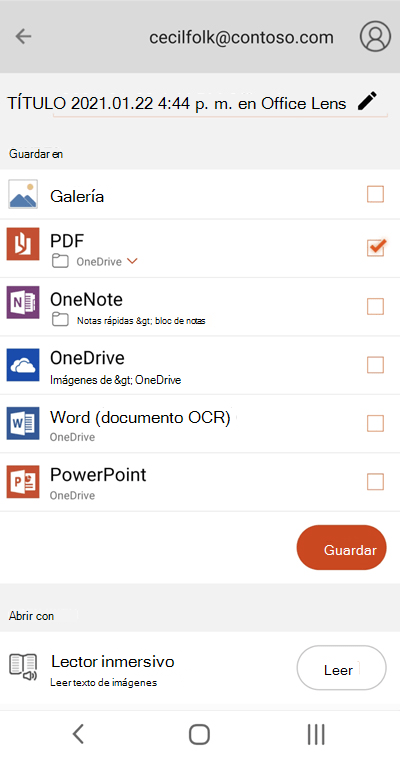
Una vez que estés satisfecho con el escaneo, haz clic en «Hecho». Ahora verás el escaneo completo. Puedes hacer anotaciones, recortar la página, rotarla o incluso añadir texto. En la esquina inferior derecha, hay un icono para compartir. Haz clic en él y podrás darle un nombre al archivo y elegir dónde guardarlo. Puedes guardarlo en OneDrive o compartirlo por correo electrónico o mensajes, entre otras opciones.
¡Y eso es todo! Has escaneado un documento de alta calidad de forma gratuita usando tu teléfono. Ahora puedes acceder a él en tu teléfono o en tu computadora. Espero que este artículo te haya sido útil. Si deseas ver más contenido como este, no olvides suscribirte. También estoy abierto a sugerencias y peticiones, así que déjame un comentario con tus ideas para futuros artículos. ¡Nos vemos la próxima vez!

-0 Comentarios-