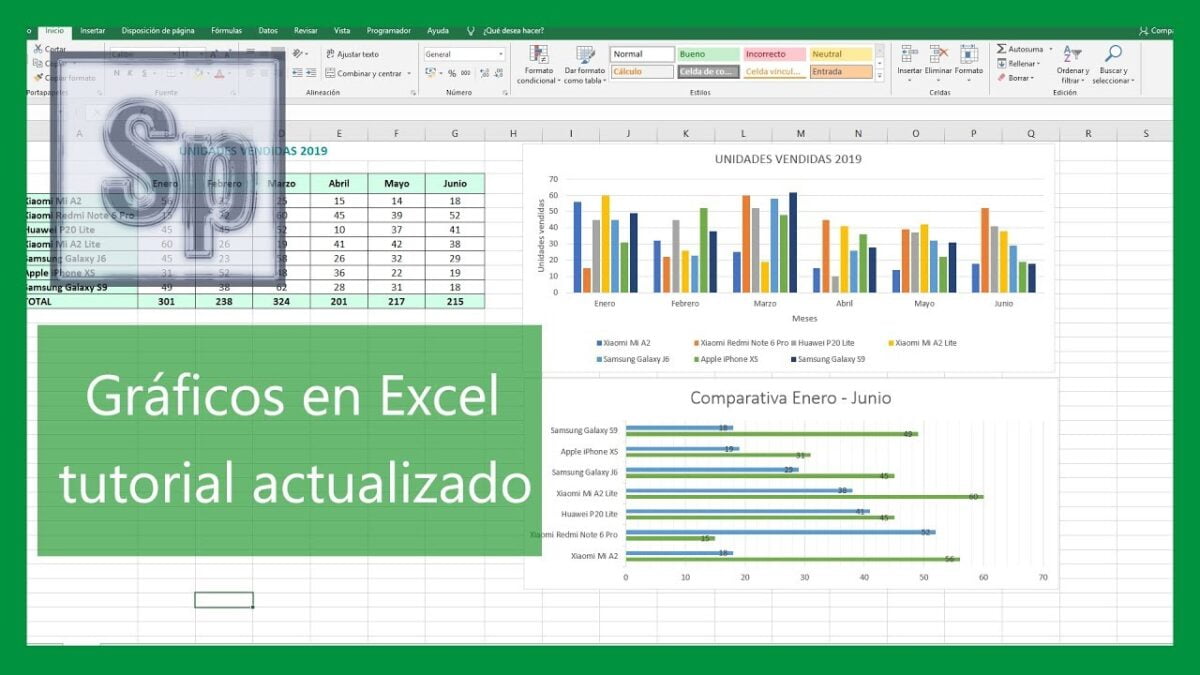
Cómo hacer gráficos en Excel: aprende a visualizar y analizar tus datos.
¡Aprende a crear gráficos en Excel!
Hola a todos, hoy vamos a aprender cómo hacer un gráfico en Excel. Los gráficos son una excelente manera de visualizar y analizar tus datos y Excel ofrece una variedad de tipos de gráficos diferentes, como gráficos de línea, gráficos de pastel, gráficos dinámicos y muchos más. Comenzaremos con lo básico de cómo crear un gráfico, darle formato y luego modificarlo. También cubriremos algunos consejos y trucos para hacer que tus gráficos sean más efectivos.
Aquí estoy en Excel y si quieres seguir junto conmigo, he incluido un enlace a este archivo en la descripción de este artículo. En esta hoja de cálculo tengo todos los datos de ventas de galletas de la compañía Tomás Cookie Company y actualmente están en formato de tabla. Ahora puedo verlo e intentar entender qué mes fue el mejor o cuál fue el peor, pero creo que sería mucho más fácil de entender y analizar si insertamos una visualización, como un gráfico.
Para insertar un gráfico, selecciona todos los datos que deseas analizar. Yo seleccionaré los encabezados (mes y ventas de galletas) y luego marcaré todos los datos a continuación. También tengo el total en la parte inferior y lo excluiremos más adelante. Haz clic en la pestaña Insertar y en la sección Gráficos, encontrarás los gráficos recomendados por Excel en función de los datos que seleccionaste. Si ya tienes en mente un tipo de gráfico, puedes elegir uno de los tipos disponibles.
Hagamos clic en «Gráficos recomendados» y se abrirá un diálogo con todos los gráficos que Excel recomienda para los datos seleccionados. En la parte superior, podemos ver que Excel recomienda un gráfico de líneas. En el lado derecho, hay un ejemplo de cómo se ve este gráfico de líneas.
También hay otros tipos de gráficos, como el gráfico de columnas, el gráfico de áreas y el gráfico de embudo. En la parte superior, también tenemos la opción de ver todos los tipos de gráficos disponibles en Excel. Al hacer clic en cualquier tipo de gráfico, podemos ver las variaciones disponibles.
Una vez que seleccionemos un gráfico, simplemente hacemos clic en «Aceptar» y se insertará en nuestra hoja de cálculo. Ahora es mucho más fácil entender lo que está sucediendo con estos datos al ver una visualización en lugar de tratar de entenderlo en una tabla.
Podemos modificar el gráfico al hacer clic en él. También podemos cambiar los datos que se muestran en el gráfico. Por ejemplo, si solo queremos ver los primeros tres meses del año, podemos cambiar la selección y el gráfico se actualizará automáticamente.
Podemos seleccionar diferentes períodos no contiguos para el gráfico. Por ejemplo, si solo queremos ver enero a marzo y octubre a diciembre, simplemente mantén presionada la tecla Ctrl y selecciona los primeros tres meses y luego la tecla Ctrl nuevamente y selecciona los últimos tres meses. Luego, podemos cambiar el tipo de gráfico si queremos probar algo diferente.
Siempre podemos cambiar de opinión y probar diferentes tipos de gráficos. Podemos cambiar el tipo de gráfico desde la pestaña Diseño del gráfico. También podemos agregar elementos adicionales como el título, las etiquetas de los ejes y las líneas de tendencia para hacer que el gráfico sea aún más informativo.
También podemos ajustar el formato del gráfico, cambiar los colores, las fuentes y hacer que el gráfico se vea exactamente como queremos. Podemos guardar estos cambios como una plantilla y aplicarlos a otros conjuntos de datos en el futuro. También podemos ajustar el tamaño y la posición del gráfico arrastrándolo y soltándolo en la hoja de cálculo.
Si tenemos una gran cantidad de datos y queremos mostrarlos de manera más compacta, podemos utilizar gráficos de chispas en lugar de gráficos completos. Los gráficos de chispas se pueden colocar directamente en una celda y brindan una forma rápida y fácil de visualizar los datos.
También podemos crear gráficos dinámicos utilizando tablas dinámicas. Las tablas dinámicas nos permiten resumir y analizar grandes volúmenes de datos y los gráficos dinámicos nos permiten visualizar esos datos de manera efectiva.
Los gráficos dinámicos son una herramienta muy poderosa que nos ayuda a comprender mejor nuestros datos y a tomar decisiones informadas. Podemos crear gráficos dinámicos relacionados con varias áreas, como ventas, finanzas y recursos humanos.
En resumen, Excel ofrece una amplia gama de herramientas y características para crear y personalizar gráficos. Ya sea que necesites visualizar datos simples o complejos, Excel tiene todo lo que necesitas para crear un gráfico que representará visualmente tus datos y te ayudará a tomar decisiones informadas. Así que ¡empieza a crear tus propios gráficos en Excel y lleva tus habilidades de análisis de datos al siguiente nivel!


-0 Comentarios-