Cómo hacer una página personal de reserva de Microsoft: guía paso a paso para configurar tu página de reserva en Microsoft 365
Hola a todos, hoy vamos a ver cómo puedes crear tu propia página de reservas personales en Microsoft 365. Con una página de reservas, otras personas pueden entrar y reservar tiempo contigo según tu disponibilidad. Esto ayuda a eliminar el ir y venir de tratar de programar una reunión. La única condición es que necesitas una cuenta de trabajo o escolar de Microsoft para poder aprovechar esto. Vamos a ver cómo se hace.
Cómo configurar tu propia página de reservas personales
Hay tres formas diferentes de configurar tu propia página de reservas personales.
1. A través del sitio web
Dirígete al sitio web book.ms. En la parte superior, verás una sección para una página de reservas personales. En el lado derecho, haz clic en «Ir a mi página de reservas».
2. A través de Outlook en la web
En la vista de calendario, en el lado izquierdo, verás la opción «Ir a mi página de reservas». También puedes acceder a esta opción a través del menú desplegable en la parte superior.
3. Configuración de disponibilidad
En tu página de reservas personal, podrás configurar dos tipos diferentes de reuniones: públicas y privadas. Las reuniones públicas son aquellas en las que cualquier persona puede reservar. Las reuniones privadas requieren un enlace compartido para poder configurarlas.
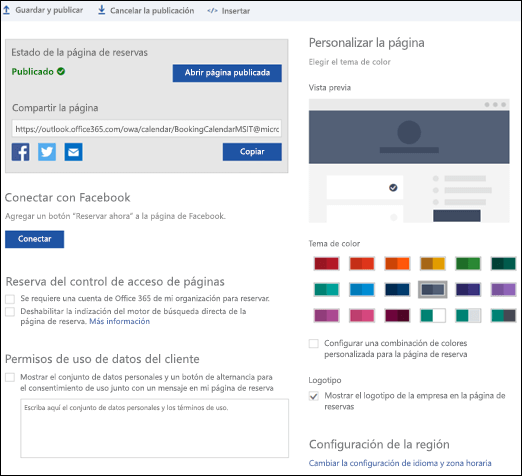
Una vez que estés en tu página de reservas personales, haz clic en el ícono de «+» para agregar un tipo de reunión. Define el tipo de reunión, la ubicación, la duración y si es pública o privada. También puedes establecer los horarios en los que las personas pueden reservar. Guarda la configuración y verás que el nuevo tipo de reunión se agrega a tu página.
Ahora, para que las personas reserven tiempo contigo, deberás compartir esta página. En la parte superior derecha, puedes compartir la página completa o compartir un tipo de reunión específico a través del menú de tres puntos.
Una vez que las personas accedan a tu página de reservas, podrán seleccionar el tipo de reunión y elegir una fecha y hora disponible. También podrán proporcionar su información y notas adicionales antes de reservar.
Después de que se haya hecho la reserva, tanto tú como la persona que reservó recibirán una invitación a la reunión. Si es necesario, podrás administrar la reunión, ya sea reprogramándola o cancelándola.
Cómo configurar una página de reservas compartida
Si estás administrando una operación más grande y necesitas agregar varios miembros del personal o servicios adicionales, puedes crear una página de reservas compartida.
En la esquina superior izquierda, haz clic en «Volver a todas las páginas de reservas». En la parte inferior, verás la opción de crear una página de reservas compartida. Esto te dará más control sobre cómo se ve tu página de reservas y te permitirá agregar múltiples miembros del personal y servicios.
¡Espero que muchas personas se registren para las consultas de cookies individuales! Sabemos que necesitamos mejores cookies en este mundo.
Si quieres ver más videos como este, considera suscribirte. ¡Nos vemos en el próximo video!

-0 Comentarios-