Cómo personalizar cartas con Mail Merge en Office 365
¡Hola a todos! Mi nombre es Tomás y hoy quiero mostrarte cómo puedes usar la combinación de correspondencia para personalizar cartas. ¿Por qué querrías usar la combinación de correspondencia con cartas y, en realidad, qué significa eso? Bueno, imagina que se acerca la Navidad y quieres enviar cartas personalizadas a todos tus amigos y familiares. Lo que probablemente querrías hacer es personalizar el saludo, usar sus nombres en la carta, solo para que parezca más personal. De lo contrario, tu familia podría decir: «Oye, ¿quién es esta persona que me está enviando un mensaje genérico?». Puedes usarlo en muchos otros ejemplos también, las cartas de Navidad son solo uno de ellos. Digamos que eres una compañía de servicios públicos o cualquier otra persona que quiera enviar cartas personalizadas. La combinación de correspondencia te permite hacer eso.
Comenzando con la combinación de correspondencia en Word
Ahora, antes de que nos adentremos en esto, quiero hacer una divulgación completa: trabajo en Microsoft como empleado a tiempo completo. Entonces, ¿por qué no lo probamos y te muestro cómo hacer una combinación de correspondencia? Aquí estoy en mi PC y voy a usar Word que viene con Office 365. Así que esto es lo último y lo mejor, pero incluso si tienes una versión más antigua, como 2019, 2016 o 2013, no te preocupes, la combinación de correspondencia ha existido por un tiempo y deberías poder seguir junto a lo que voy a hacer.
Lo que hice fue hacer clic en un documento en blanco y donde queremos ir es a la pestaña «Correspondencia». Así que voy a hacer clic en «Correspondencia» en la parte superior aquí y lo que queremos hacer es seleccionar la opción que suena más prometedora, que es «Iniciar combinación de correspondencia». Así que empecemos aquí y lo que quiero hacer es usar el Asistente para combinar correspondencia paso a paso, que es la forma más fácil de hacer una combinación.
Seleccionando el tipo de documento
Entonces, ¿qué tipo de documento estás trabajando? Bueno, estamos trabajando en una carta, así que voy a hacer clic en «Carta» y luego en «Iniciar». Ahora, podrías seleccionar un documento existente si estuvieras escribiendo una carta directamente, o incluso seleccionar un documento existente, pero en este caso no tengo ninguna opción, así que voy a seleccionar una plantilla. Hacer clic en la pestaña «Cartas» y voy a elegir esta plantilla porque se ve bien, así que ahí está, se insertó esta plantilla en el documento.
Seleccionando a los destinatarios
Ahora, lo que he hecho de antemano es tener esta hoja de cálculo de Excel con todos estos nombres, el nombre y apellido, la dirección, la ciudad, el estado y el código postal. Así que tengo toda esta información en una hoja de cálculo de Excel y hay muchas personas en esta hoja, así que no quiero tener que escribir cada nombre letra por letra, sería una carga bastante grande tener que hacer eso. Así que me alegra tener esta lista y poder personalizar mi carta en función de esta información en esta hoja. Voy a minimizar Excel y voy a ver aquí que dice que puedo usar una lista existente. Bueno, tengo una lista existente en la hoja de cálculo de Excel, también puedo seleccionar desde los contactos de Outlook o puedo escribir una lista nueva, pero en este caso ya tengo una lista y voy a buscar y seleccionar la lista que te mostré. Aquí está mi lista, dice «hoja1», que es lo que tengo aquí eso es «hoja1». Y la otra cosa es que dice que la primera fila de datos contiene encabezados de columna. Bueno, si miro en mi hoja de cálculo y voy a la parte superior de la hoja, estos son mis encabezados de columna aquí, así que tengo encabezados de columna y eso parece bien. Voy a hacer clic en «Aceptar» y lo que hace ahora es mostrarme todos los destinatarios de la combinación de correspondencia. Esto coincide con lo que tenía en mi hoja de cálculo de Excel y lo bueno es que puedo recorrer la lista, puedo incluso filtrar la lista, sabes, tal vez solo quiero enviar a mi familia que vive en Nueva Jersey, y luego puedo incluso decir específicamente en esta ciudad, pero no quiero hacer eso por ahora. Pero tienes la capacidad de filtrar y también de ordenar tu lista y también puedes encontrar destinatarios individuales, puedes validar tus direcciones, hay bastante funcionalidad aquí pero, en este caso, quiero enviarlo a todos, así que solo vamos a hacer clic en «Aceptar».
Escribiendo la carta
Entonces, a continuación, vamos a escribir la carta. Vamos al paso cuatro del proceso y dice: «Ahora escribe tu carta». Bien, déjame insertar la fecha aquí, hoy es 6 de octubre, y luego aquí quiere que ingrese el nombre de mi empresa y la dirección de mi empresa. No voy a tener un nombre de empresa, pero simplemente voy a escribir mi dirección, así que 12132 Calle Principal y diremos que estoy en Redmond, Washington, el hogar de Microsoft. Y ahora dice que escriba el nombre del destinatario. Bueno, aquí puedo agregar información y lo que es genial es que si hago clic en «Más elementos» aquí abajo, puedo insertar elementos de mi hoja de cálculo de Excel. Y todos estos campos se basan en los encabezados de mi hoja de cálculo de Excel, recuerda que tengo nombre y apellido, dirección, etc. Así que aquí comenzaré con tal vez el nombre y luego pondré el apellido.
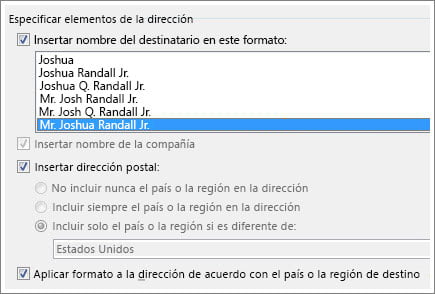
Voy a asegurarme de insertar un espacio entre ellos, así que verás que este es un marcador de posición para el nombre y este es un marcador de posición para el apellido. Ahora dice que escriba la dirección del destinatario y voy a hacer clic en «Bloque de dirección» y en realidad parece que también incluye un nombre, así que podría haber hecho esto en lugar de insertar el nombre por mi cuenta. Voy a hacer clic en «Aceptar» y luego simplemente voy a eliminar el nombre y apellido, así que solo tengo mi bloque de dirección ahí. Y dice que escriba el saludo, así que tal vez diga «Estimado» y luego lo que puedo hacer es volver a «Más elementos» y puedo insertar el nombre y luego poner una coma después del nombre, luego tengo todo el texto del cuerpo y luego tengo mi cierre y tal vez diga «Saludos». Y voy a eliminar estos dos de aquí por ahora. Entonces, lo que puedo hacer ahora es que he personalizado la carta, tiene el nombre de la persona y su dirección, así que ahora vamos a hacer clic en «Vista previa de la carta». Déjame hacer clic en eso y aquí tienes, ves mi información y aquí está Bob Jones y también puedo hacer clic en esto para ver los resultados justo aquí arriba y lo que puedo hacer es si hago clic en esta pequeña flecha, me llevará al siguiente registro, la siguiente fila de mi hoja de cálculo de Excel. Así que voy a hacer clic en eso y verás cómo se actualiza la dirección para la persona cuya fila corresponde y verás que inserta su nombre allí. Así que puedo recorrer todos mis registros y ver cómo se ve. Esto es genial, ha personalizado mi carta para cada individuo, no tengo que hacerlo uno por uno e insertar la dirección o insertar el nombre, lo hace automáticamente por mí. Pero esto se ve fantástico y ahora voy a hacer clic en «Completar la combinación de correspondencia». Al completar la combinación, lo que me permite hacer es editar cartas individuales. Eso simplemente me dará un documento de Word con cada carta individual o puedo hacer clic en «Imprimir» y al hacer clic en «Imprimir» esto simplemente imprimirá todas las cartas que tengo, alrededor de 50 y tantas cartas. Voy a hacer clic en «Aceptar» y voy a imprimir un PDF solo para demostrar cómo funciona, pero también puedes seleccionar tu impresora en este caso y luego imprimir todas las cartas. Voy a hacer clic en «Aceptar» y ahora tengo que elegir cómo quiero guardarlo, así que solo voy a decir «Prueba». Y ahora lo hizo, lo imprimió. Así que voy a hacer clic en este PDF que acabo de imprimir y lo que verás es aquí está mi primera carta personalizada para Bob y si sigo bajando, ahora veo mi segunda carta personalizada para Rosamond. Así es realmente lo fácil que es hacer una combinación de correspondencia para personalizar cartas. Es muy fácil si estás usando Word y si estás usando Excel que tiene tu lista de contactos, puedes personalizar tu carta y ten en cuenta que no se limita solo a nombres o direcciones, puedes incluir todo tipo de otra información en tu hoja de cálculo de Excel. Así que pensando en el ejemplo de una carta de Navidad que quieres enviar, tal vez incluyas el nombre de los hijos de la persona, entonces podrías preguntar cómo les va a esos hijos. Entonces puedes hacer que parezca que realmente personalizaste la carta completamente para cada individuo a quien le estás enviando esa carta y tu familia probablemente estará muy impresionada y pensarán «¡Guau, ¿cómo tienes tanto tiempo para escribir estas cartas personalizadas?». En cualquier caso, espero que lo hayas disfrutado, si encontraste valor por favor dale a este video un pulgar arriba y si quieres ver videos futuros como este, por favor, haz clic en el botón de suscripción para recibir notificaciones cada vez que salga nuevo contenido como este. Y por último, si hay algún otro tema que te gustaría que cubriera en el futuro, déjame un comentario abajo. Lo revisaré y lo agregaré a mi lista de videos para hacer. Bueno, eso es todo lo que tengo para ti hoy, ¡espero que lo hayas disfrutado! Nos vemos la próxima vez. ¡Adiós!

-0 Comentarios-