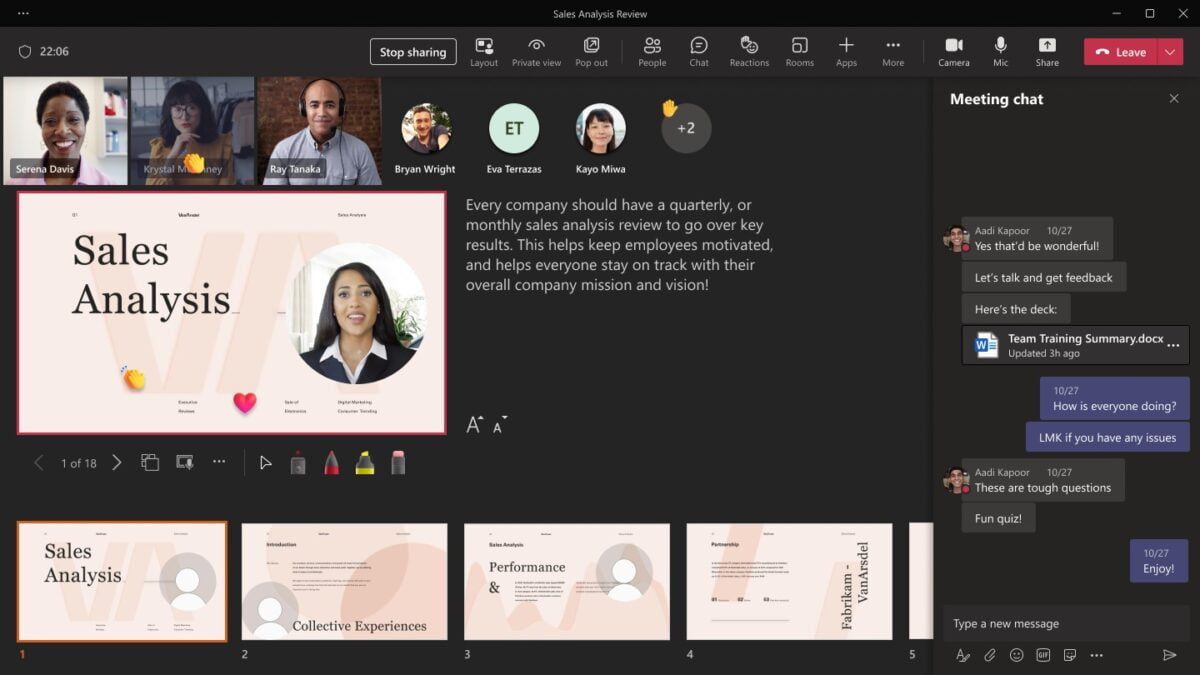
Cómo presentar diapositivas de PowerPoint en Microsoft Teams: método efectivo en español, sin distracciones.
Cómo Presentar Diapositivas de PowerPoint en Microsoft Teams
Saludos a todos, mi nombre es Tomás. Hoy quiero mostrarte la mejor manera de presentar diapositivas de PowerPoint en Microsoft Teams. Antes que nada, quiero dejar claro que trabajo en Microsoft como empleado de tiempo completo. A menudo, cuando te unes a una reunión de Microsoft Teams, ves a personas presentando diapositivas de PowerPoint y se ve así… No sé si te has dado cuenta, pero hay mucho «cromo» de PowerPoint. Básicamente, lo que la gente hace es abrir PowerPoint, abrir su presentación y luego compartir la ventana de PowerPoint en Microsoft Teams. El problema es que tienes todo el cromo de PowerPoint ahí, como la barra de herramientas y las diapositivas en el lateral. Todo esto distrae del contenido o las diapositivas en las que quieres que las personas se enfoquen. Idealmente, quieres que las diapositivas ocupen toda la pantalla cuando compartas tu presentación.
El problema con esto es que cuando entras en el modo de presentación a pantalla completa, no puedes ver el chat de Teams y podrías perderte a personas que levantan la mano en Microsoft Teams. Por eso, con frecuencia, las personas simplemente abren PowerPoint, comparten la ventana y a veces intentan reducir el tamaño de la ventana o minimizar la barra de herramientas. Hoy quiero mostrarte una mejor manera de hacerlo, así que te mostraré dos métodos diferentes para presentar tu contenido de PowerPoint en pantalla completa y al mismo tiempo participar en el chat y ver quién ha levantado la mano. ¿Por qué no nos metemos en la computadora y te muestro paso a paso cómo hacerlo?
Aquí estoy en mi computadora, en una reunión con mis dos amigos Emily y Adele. Hoy me toca a mí presentar una presentación a los dos. La forma típica en que la mayoría de las personas comparten una presentación de PowerPoint es hacer clic en el ícono de «compartir pantalla» aquí abajo y se abren todos los elementos que se pueden compartir. Con frecuencia, lo que sucede es que alguien simplemente hace clic en la ventana de PowerPoint o, en otros casos, puedes compartir todo el escritorio, que también capturará la ventana de PowerPoint. Voy a compartir solo la ventana de PowerPoint.
Aquí ves mi ventana de presentación y se ve bien, puedo ver mi diapositiva aquí, pero déjame mostrarte lo que ve Adele. Aquí voy a abrir la vista de Adele y aquí puedes ver que tiene la barra de herramientas de PowerPoint en la parte superior y todas las diapositivas se muestran en el lado izquierdo. Una vez más, todo esto distrae del contenido que quiero que se preste atención, que es la diapositiva. Podría intentar reducir la barra de herramientas o minimizar la vista de diapositivas, pero aún así, hay mucho contenido que distrae en el lateral. ¿Cómo podemos hacerlo mejor?
Bueno, hay una manera de hacerlo mejor. Lo que voy a hacer es volver a Microsoft Teams y mencioné que voy a mostrar dos métodos diferentes. Haz clic en «compartir pantalla» de nuevo. Dentro de la opción «compartir pantalla», tienes «Escritorio», «Ventana» y también PowerPoint como una categoría. En este momento, no hay archivos disponibles, pero lo que puedo hacer es hacer clic en «examinar» en el lado derecho. Ahora puedo buscar contenido en los equipos y canales, en mi OneDrive o incluso subirlo desde mi computadora. Voy a hacer clic en «cargar desde mi computadora» y seleccionar esta presentación de diapositivas. Teams está cargando la presentación directamente en Teams y está abriendo la presentación. Aquí puedes ver mi presentación. Vamos a abrir la vista de Adele una vez más y ahora ves que ocupa toda la pantalla. No hay cromo de PowerPoint, es una forma muy limpia y ordenada de mostrar mi presentación. Aquí, Adele incluso puede navegar por las diapositivas también. Si digo mucho tiempo describiendo la diapositiva número uno y Adele se impacienta, puede avanzar en la presentación. De hecho, también puede tomar el control de la presentación y encargarse de su parte de la presentación en lugar de estar compartiendo la pantalla constantemente. En lugar de eso, subes una copia de la presentación y Adele puede tomar el control y luego devolverlo cuando haya terminado. Si estoy presentando y no quiero que los asistentes avancen en las diapositivas porque quiero que vean y escuchen lo que estoy mostrando en cada diapositiva, puedo desactivar la opción que permite a los participantes avanzar en la presentación por su cuenta. Así que voy a volver a la vista de Adele y verás que ya no puede avanzar ni retroceder sin mi permiso. Este es un buen método para compartir una presentación, funciona muy bien y está diseñado específicamente para diapositivas de PowerPoint. Pero ¿qué pasa si te sientes más cómodo en la aplicación de PowerPoint? ¿Puedes compartir también desde PowerPoint y que se vea más limpio? Sí, eso también se puede hacer.
Detengamos la presentación aquí y volvamos a PowerPoint para mostrarte cómo configurar PowerPoint de la manera más óptima para compartir diapositivas. Vamos a restablecer la barra de herramientas y a expandir la vista de diapositivas aquí en el lateral. Lo que podemos hacer es hacer clic en la pestaña de «Presentación» y dentro de ella, hacer clic en la opción de «Configurar presentación». Por defecto, la configuración aquí para el tipo de presentación es «Presentado por el orador a pantalla completa». Normalmente, cuando haces clic en el ícono de presentación aquí abajo o incluso en «Desde el principio» aquí arriba y comienzas una presentación, ocupa toda la pantalla. Sin embargo, en la pestaña de «Presentación» y «Configurar presentación», puedes cambiarlo a «Navegación por ventana individual» y te mostraré qué sucede ahora. Voy a comenzar desde el principio en mi diapositiva y verás aquí que PowerPoint ahora se presenta en una ventana en lugar de todo la pantalla. Si la ventana es un poco más grande y la altura es mayor que el ancho, verás una línea negra en la parte superior e inferior. Idealmente, quieres ajustar la ventana para que coincida con las dimensiones de la diapositiva. En mi ejemplo, tengo la diapositiva lista, así que voy a hacer clic en «compartir» de nuevo en Microsoft Teams y luego hacer clic en PowerPoint. Ahora estoy compartiendo esta ventana. Si hago clic en la vista de Emily, verás que se ve una vista muy limpia de la diapositiva de PowerPoint. Si vuelvo aquí, como mencioné antes, debes asegurarte de que las dimensiones de la ventana coincidan con las dimensiones de la diapositiva, de lo contrario, aparecerán esas líneas negras. Con este enfoque, todavía tienes un poco de cromo de PowerPoint en la parte superior y en la parte inferior, pero es un gran avance con respecto a simplemente compartir la ventana de PowerPoint sin ponerla en modo de presentación.
Bueno, eso fue una demostración rápida de cómo presentar mejor en Microsoft Teams si tienes una presentación de diapositivas de PowerPoint que quieres mostrar a otros. La ventaja de esto es que eliminas todo el cromo y tienes una presentación más limpia donde las personas pueden enfocarse en tu contenido. Si vas a utilizar esto en el futuro para presentar tus diapositivas de PowerPoint en Microsoft Teams, por favor, dale a este artículo un «me gusta». Si quieres ver más contenido como este, suscríbete para recibir notificaciones cada vez que haya contenido nuevo. Por último, si tienes algún otro tema o idea que te gustaría que cubra en el futuro, déjame un comentario a continuación. Los leo todos y los agregaré a mi lista de videos por crear. Eso es todo lo que tenía para ti hoy. Espero que lo hayas disfrutado y nos vemos la próxima vez. ¡Adiós!

-0 Comentarios-