
Cómo Proteger con Contraseña un Documento de Word: Tutorial de Seguridad en Word
Hola a todos, mi nombre es Tomás y hoy quiero mostrarte cómo puedes proteger con contraseña un documento de Microsoft Word. Antes de comenzar, quiero aclarar que trabajo en Microsoft. Bueno, ¡vamos a ello!
Aquí estoy en mi escritorio con Microsoft Word, que viene con Office 365. He abierto la última versión de Word. ¿Para qué querrías proteger con contraseña un documento de Word? Bueno, tal vez tienes información crítica en tu documento que no quieres que otras personas puedan acceder. Aquí tengo mis datos financieros importantes, como mi estado de ingresos. Puedes ver cosas como mis ingresos por mi trabajo y los ingresos de YouTube. Sí, estoy ganando tanto dinero en YouTube, pero sigue soñando, Tomás. Luego tengo diferentes gastos, como mi tarjeta de crédito, mi hipoteca y, bueno, siempre hay que pagar los préstamos estudiantiles, nunca parecen desaparecer. Y luego tengo mis gastos totales por mes y por año, además de mi pérdida o ganancia antes de impuestos. Esta es información bastante delicada que no quiero que esté disponible para otros, aunque lo esté compartiendo en un video en YouTube.
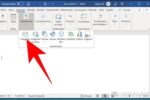
Lo que puedo hacer es hacer este documento privado. Simplemente voy a hacer clic en «Archivo» y verás que cuando haces clic en el menú de archivo, hay algo llamado «Información». Dentro de la vista «Información», hay algo llamado «Proteger documento». Voy a hacer clic en eso y una de las opciones que verás es «Cifrar con contraseña». Voy a hacer clic en eso. Ahora puedo escribir una contraseña y dice que si pierdes o olvidas la contraseña, no podrás recuperar el documento. Es aconsejable mantener una lista de contraseñas y los nombres de los documentos correspondientes en un lugar seguro. Además, la contraseña distingue entre mayúsculas y minúsculas. En pocas palabras, si olvidas la contraseña, nunca podrás abrir ese documento, lo habrás perdido para siempre. Así que asegúrate de que cuando protejas con contraseña, recuerdes cuál es esa contraseña o anótala.
Debido a que esta información es tan delicada, voy a elegir una contraseña súper segura y voy a escribir «contraseña» porque en realidad es la contraseña más popular del planeta. De hecho, muchas veces, cuando las personas irrumpen en las cuentas de otras personas, usan eso como contraseña predeterminada. No sé por qué las personas la utilizan, pero muchas lo hacen. Así que voy a hacer eso solo para este ejemplo. Escribimos «contraseña» y luego me pide que la vuelva a ingresar para asegurarme de que no me haya equivocado mientras la escribía y vamos a hacer clic en «Aceptar».
Ahora dice que se requiere una contraseña para abrir este documento. Vamos a guardar y cerrar el documento y luego lo vamos a volver a abrir. Tengo el documento aquí en mi lista de recientes y ahora dice «Ingresa la contraseña para abrir el archivo». Una vez más, mi contraseña es «contraseña». Voy a hacer clic en «Aceptar» y ahí lo tienes, mi información sensible está cifrada detrás de una contraseña. Puedes hacer lo mismo si colocas un documento en la nube, por ejemplo, si lo guardas en OneDrive o Google Drive. No solo es bastante seguro en la nube, sino que también puedes protegerlo con contraseña. Pero, a diferencia de mí, por favor establece una contraseña mejor que la que establecí en este documento. Probablemente ya te hayas dado cuenta, pero establece algo seguro que no sea fácil de adivinar. Esto simplemente agrega una capa adicional de protección para el contenido que estás creando. Puedes hacer lo mismo en Excel y PowerPoint también, pero solo quería mostrar este ejemplo en Word.
Si puedes proteger tu información sensible y hacer que sea más difícil para que otras personas la roben, por favor dale a este video un me gusta. Si quieres ver más videos como este en el futuro, haz clic en ese botón de suscripción. Y si hay otras cosas que quieres aprender, cualquier otra cosa que estés tratando de encontrar, como «¿Cómo hago esto o aquello?», deja una nota en los comentarios y agregaré la idea a mi lista de videos a crear en el futuro.
Y eso es todo por hoy. Nos vemos la próxima vez. ¡Hasta luego!

-0 Comentarios-