Cómo realizar una combinación de correspondencia con adjuntos y asuntos personalizados – utilizando Word, Excel y Outlook
¡Hola a todos! Mi nombre es Tomás y hoy quiero mostrarles cómo pueden hacer una combinación de correspondencia con archivos adjuntos y líneas de asunto personalizadas utilizando Microsoft Office. Hace un tiempo hice un video sobre cómo hacer una combinación de correspondencia básica con Microsoft Office. Si solo están buscando eso, pueden encontrar un enlace a ese video abajo. Sin embargo, si están interesados en hacer escenarios más avanzados, les sugiero que sigan con este video y les mostraré cómo hacerlo.
Antes de comenzar, quiero explicar qué es una combinación de correspondencia. Esta función les permite enviar correos electrónicos, cartas o etiquetas de dirección personalizadas, personalizando la información en cada uno de ellos. Para explicarlo de manera más sencilla, imaginen que tengo una compañía de energía llamada «Tomás Energy Company» y quiero enviar una factura a mis clientes. En el correo electrónico de la factura, quiero incluir el nombre del cliente, el número de cuenta y otra información relevante. La combinación de correspondencia me permite personalizar múltiples mensajes de manera fácil y eficiente, sin tener que hacerlo de forma manual por cada uno. Si solo tienen que enviar cinco o diez mensajes, podrían hacerlo manualmente. Pero si tienen que enviar facturas a 10 000 personas, sería mucho más fácil y rápido dejar que la computadora haga ese trabajo por ustedes.
La versión de Office que utilizaré es Office 365, pero deberían poder seguir los pasos aunque tengan una versión anterior de Office, como 2019, 2016, 2013 o 2010. La combinación de correspondencia existe desde hace bastante tiempo, así que es probable que haya algunas diferencias en comparación con lo que verán en mi pantalla.
Preparando los archivos
Lo primero que haremos es abrir Microsoft Excel. Tengo una hoja de cálculo llamada «Combinación de correspondencia con archivos adjuntos» que ya he creado y voy a mostrarles qué contiene. Tengo los nombres de mis clientes y sus apellidos, así como las fechas de vencimiento de sus facturas. También he incluido el número de cuenta y la ubicación de la factura para cada cliente. Ahora, en mi escritorio, tengo todos los documentos de combinación de correspondencia que corresponde a cada cliente. Voy a abrir uno de ellos para mostrarles cómo se ve. Este es un mensaje de correo electrónico o adjunto personalizado para James Smith, por ejemplo. Cada cliente tiene su propio adjunto personalizado.
También tengo la dirección de correo electrónico de cada cliente, aunque en este caso puse la misma dirección para simplificar. En el mundo real, cada cliente tendría su propia dirección de correo electrónico. Como estamos haciendo una combinación de correspondencia con archivos adjuntos, es importante que en su hoja de cálculo de Excel incluyan la ubicación exacta de cada archivo adjunto correspondiente a cada persona.
Una vez que hayan preparado su hoja de cálculo de Excel, pueden cerrarla. Pero antes de seguir adelante, también quiero mostrarles el archivo PDF que vamos a adjuntar a todos los mensajes. Este archivo se llama «celebrate.pdf» y lo vamos a adjuntar como una especie de celebración de lo que nuestra compañía ha estado haciendo por el medio ambiente y la comunidad. ¡Corregiré la ortografía antes de enviarlo!
Descargando la herramienta de combinación de correspondencia
Ahora necesitamos una herramienta que nos ayude con esta combinación de correspondencia, ya que la función básica de combinación de correspondencia no puede hacer esto. Les proporcionaré un enlace donde pueden descargar esta herramienta llamada «Merge Tools Add-in». Esta herramienta fue creada por Doug Robbins, un Experto MVP de Word. Es un complemento de macroactivado que nos permitirá hacer la combinación de correspondencia con archivos adjuntos. Una vez que descarguen el archivo, deberán colocarlo en la carpeta de inicio de Word, para que se use automáticamente cuando inicien Word.
Haciendo la combinación de correspondencia
Para configurar la combinación de correspondencia, vamos a hacer lo siguiente:
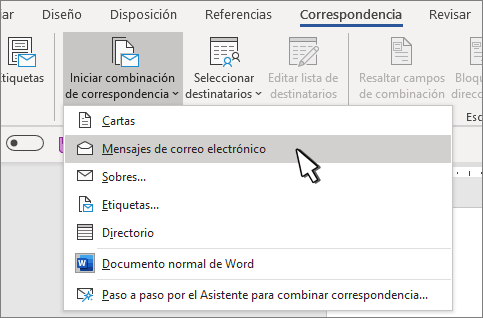
- Haga clic en la pestaña «Correspondencia» en la cinta de opciones.
- Haga clic en «Iniciar combinación de correspondencia».
- Seleccione «Cartas». Aunque estemos enviando correos electrónicos, seleccionen «Cartas» porque la herramienta de Doug funciona con este tipo.
- Conecten la hoja de cálculo de Excel a Word.
- Escriban el mensaje de correo electrónico personalizado.
- Inserten campos desde la hoja de cálculo para personalizar el mensaje.
- Inserten el archivo adjunto genérico y el archivo adjunto personalizado para cada cliente.
- Especifiquen la dirección de correo electrónico del destinatario.
- Personalicen la línea de asunto si lo desean.
- Elijan si quieren enviar a todos los destinatarios o solo a algunos específicos.
Una vez que hayan hecho todas las configuraciones, pueden hacer clic en «Finalizar y combinar» para enviar los correos electrónicos con los archivos adjuntos personalizados.
Verificando los resultados
Ahora podrán ver los correos electrónicos en su bandeja de salida en Outlook. Cada correo electrónico tendrá el mensaje personalizado, el archivo adjunto personalizado y el archivo adjunto genérico para todos los destinatarios. Pueden hacer clic en los archivos adjuntos para ver su contenido. Y eso es todo, han hecho una combinación de correspondencia con archivos adjuntos y líneas de asunto personalizadas utilizando Microsoft Office.
Espero que este tutorial les haya sido útil. Si pudieron hacer una combinación de correspondencia utilizando estos pasos, por favor denle un pulgar arriba al video. Si quieren ver más videos como estos en el futuro, por favor suscríbanse a mi canal. Si tienen alguna pregunta o algún tema que les gustaría que aborde en futuros videos, por favor déjenme un comentario. ¡Nos vemos en el próximo video! ¡Adiós!

-0 Comentarios-