Cómo usar Microsoft OneDrive: guía completa y paso a paso | Actualizado 2023
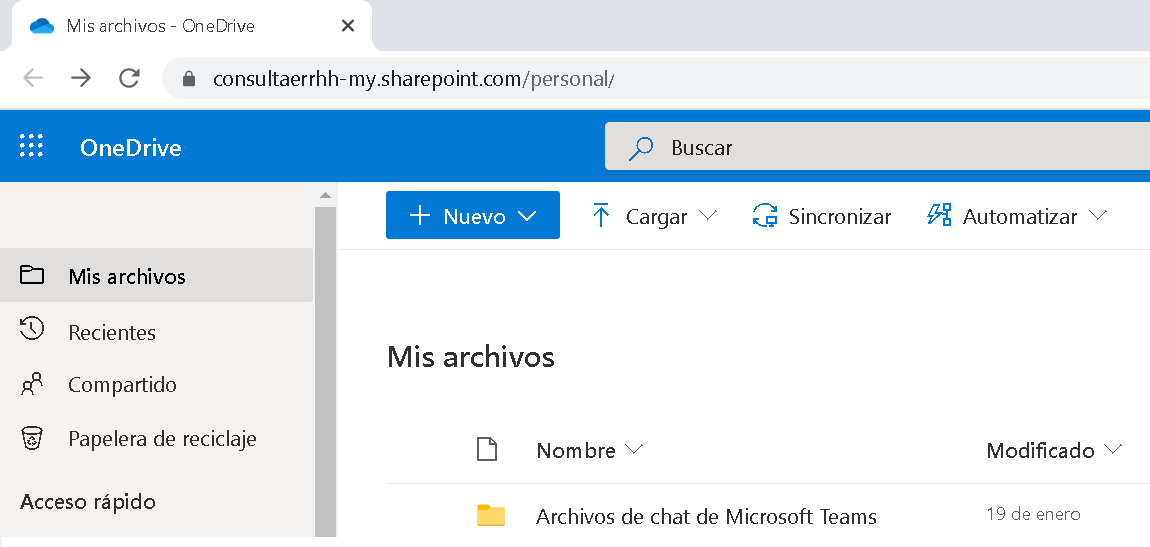
¡Hola a todos! Aquí Tomás. Hoy quiero mostrarte cómo puedes obtener y utilizar Microsoft OneDrive. ¿Qué es OneDrive? Bueno, es un proveedor de almacenamiento en la nube. Si has utilizado iCloud o Google Drive antes, es lo mismo, pero es la versión de Microsoft. Pero, espera, ¿qué significa almacenar tus archivos en la nube? Fácil: en casa, tienes tu propia computadora, ¿verdad? Pues cuando pones un archivo o un documento en la nube, lo estás colocando en la computadora de Microsoft, llamadas «servidores», que se encuentran en diferentes centros de datos en todo el mundo. Ahora, podrías pensar: «¿Por qué querría hacer eso? ¿Cuáles son los beneficios de guardar mis archivos en la nube?» Bien, hay tres beneficios principales. El primero es que puedes hacer copias de seguridad de tus archivos. Imagina que tienes muchos archivos en tu laptop y, tal vez, la pierdes o te la roban, o quizás algo le sucede al disco duro. Si has hecho copias de seguridad en la nube, no importa. Puedes recuperar todos tus archivos. Otro beneficio es que puedes acceder a tus archivos desde cualquier lugar. Yo vivo en Seattle y tengo todos mis archivos en mi computadora aquí en Seattle. Digamos que voy de viaje a Europa y quiero acceder a mis archivos. Sería difícil porque mi computadora está en casa. Entonces, en cambio, puedo acceder a la nube donde tengo todos mis archivos y puedo acceder a ellos desde cualquier lugar. El tercer beneficio es que también puedes compartir y colaborar con otras personas en tus archivos. Antes, cuando trabajabas en un archivo en tu propia computadora y querías compartirlo, generalmente lo enviabas por correo electrónico. El destinatario hacía algunos cambios y te lo devolvía. Al almacenar un archivo en la nube, puedes compartir un enlace a ese archivo y puedes seguir trabajando en él a través de ese enlace. Y quien sea que compartas el enlace con también puede trabajar en ese archivo. Entonces, ya no tienes que enviar el archivo de ida y vuelta. Esto facilita mucho la colaboración.
Cómo obtener OneDrive
Bien, si suena bien y estás interesado en usar la nube y OneDrive, primero quiero mostrarte cómo obtener OneDrive. Así que saltemos a la PC y te mostraré cómo empezar. Aquí estoy en mi PC y para obtener OneDrive, si estás usando Windows 10, es muy fácil porque OneDrive ya viene preinstalado en Windows 10, por lo que no tienes que hacer nada más para obtenerlo. Simplemente puedes empezar a aprovecharlo. Si estás usando una versión anterior de Windows, como Windows 7 u 8, ¿sabías que puedes actualizar a Windows 10 de forma gratuita? Si estás interesado, tengo un enlace en la descripción de este contenido y puedes actualizar a Windows 10 y obtendrás automáticamente OneDrive. Pero supongamos que estás en Windows 7 u 8 y, por cualquier motivo, no quieres actualizar a Windows 10. Aún puedes descargar OneDrive e instalarlo en tu computadora. Puedes ir a la siguiente dirección URL, que también tengo en la descripción de este contenido, y simplemente hacer clic en eso. No solo puedes descargar e instalar OneDrive en Windows 7 u 8, sino que también puedes instalarlo en Mac. Así que no importa en qué plataforma estés, puedes obtener OneDrive.
Cómo obtener OneDrive en tu teléfono
Ahora quiero mostrarte cómo puedes obtener Microsoft OneDrive en tu teléfono, ya sea que tengas un iPhone o un teléfono Android. Puedes descargar e instalar OneDrive hoy. En mi caso, estoy usando un iPhone, así que voy a hacer clic en la App Store en mi iPhone. Si estás usando un dispositivo Android, haz clic en Google Play Store. Entonces, voy a hacer clic en la App Store. Una vez que estés en la App Store o en Google Play Store, haz clic en el ícono de búsqueda y simplemente busca «OneDrive». Cuando busques OneDrive, deberías ver el mejor resultado que dice «Microsoft OneDrive». Si ya lo tienes instalado, simplemente haz clic en «Abrir». Si aún no lo tienes instalado, haz clic en «Instalar» y así tendrás OneDrive en tu teléfono. Lo bueno de tener OneDrive en tu teléfono es que podrás acceder a tus archivos desde tu escritorio, desde la computadora de cualquier otra persona e incluso desde tu teléfono mientras estás en movimiento. Así que realmente tienes acceso a tus archivos desde cualquier lugar.
Cómo usar OneDrive en tu PC
Ahora volvamos a la PC y te mostraré cómo empezar a usar OneDrive en la PC. Estoy de vuelta en mi PC y tengo OneDrive instalado porque estoy usando Windows 10. Entonces, ¿cómo empezamos a usar OneDrive y qué hacemos a continuación? Una vez que estés en Windows 10 o una vez que hayas instalado OneDrive, en la parte inferior derecha ahora deberías ver un icono de nube. Este es el icono de OneDrive. Cuando pases el cursor sobre el icono, también te dará una actualización sobre el estado actual. Parece que todo está actualizado en este momento, pero voy a hacer clic en este icono y ver qué puedo hacer con OneDrive. En primer lugar, una de las cosas que veo aquí en la parte superior de este diálogo que apareció es que OneDrive está completamente actualizado. Digamos que acabo de cargar un montón de nuevas imágenes o documentos en mi computadora. Me mostrará el estado actual y me dirá que se está actualizando, pero es bueno ver que todo está actualizado en este momento. Luego, justo debajo de eso, veo todos los archivos que se han sincronizado recientemente en mi computadora, tengo un montón de archivos JPEG y también aquí hay un archivo MOV que se sincronizó recientemente con OneDrive. Con todos estos archivos que se sincronizaron recientemente, si hago clic en los tres puntos en el lado derecho, se muestran varias acciones que puedo realizar en este archivo. Por ejemplo, puedo abrirlo para ver qué es, puedo compartirlo con otros, puedo verlo en línea y puedo ver el historial de versiones. Vamos a hablar más sobre estas acciones en breve, pero solo quería mostrar que, para los archivos que se han sincronizado recientemente, se pueden realizar varias acciones. En la parte inferior de la aplicación de OneDrive, hay tres acciones diferentes que puedes realizar: puedo abrir la carpeta, puedo ver en línea y puedo acceder a la ayuda y configuraciones. Vamos a ver cada una de ellas una por una y te mostraré exactamente qué hacen.
Abrir carpeta
Aquí estoy en el explorador de archivos y me muestra todas las diferentes carpetas y archivos que tengo en mi computadora. Aquí, en la parte superior izquierda, veo una carpeta para OneDrive. Cuando hago clic en ella, se muestran todas las diferentes carpetas y archivos que tengo en la nube. Y una vez más, cuando coloco una carpeta o un archivo en la nube, se hace una copia de seguridad. Puedo acceder a ella desde cualquier lugar y también puedo colaborar con otras personas en estos archivos. Me gustaría dedicar un momento a hablar sobre lo que vemos aquí en esta vista. En primer lugar, es posible que notes algo que es un poco diferente de la vista típica del explorador de archivos. Ahora tenemos una columna llamada «Estado». Quiero darte una descripción rápida de qué significan estos diferentes íconos. Si alguna vez te preguntas qué significan estos íconos y olvidas su significado, simplemente pasa el cursor sobre ellos y te dirá qué significan. Tienes varios íconos aquí. Por ejemplo, tenemos un círculo verde con una marca de verificación. Esto significa que el archivo está en mi computadora y también está en la nube. OneDrive se encarga de asegurarse de que los archivos se mantengan sincronizados, por lo que la versión que tengo en mi computadora es la misma que la que está en la nube. Ahora, algunos de estos archivos aquí, las animaciones del Apple Watch, tienen un ícono de nube, lo que indica que el archivo está actualmente en la nube y no tengo una copia en mi computadora. Y podrías preguntar: «¿Aún puedo abrir ese archivo?» Y aquí hay un documento que está en la nube pero no en mi computadora. Si hago clic en este archivo, se descargará rápidamente y se abrirá. En este caso, era solo un documento en blanco. También tienes otros íconos aquí. Aquí veo un ícono de persona, lo que indica que estoy compartiendo esta carpeta con otras personas. Es una forma rápida de ver si he compartido esto con otras personas. Y luego hay otro archivo aquí llamado «Libro 1» y tiene un ícono de sincronización, lo que significa que OneDrive está sincronizando actualmente el archivo entre mi computadora y la nube. Quiero mostrarte algunas de las acciones que puedes realizar cuando tienes un archivo o una carpeta en OneDrive. Voy a hacer clic derecho en este archivo llamado «Presentación asombrosa». Al hacer clic derecho, se muestra el menú contextual y, como estoy usando OneDrive, veo cinco nuevas acciones adicionales. Vamos a recorrerlas y te mostraré qué puedes hacer con ellas. La primera acción es compartir. Si hago clic en esto, se abre un cuadro de diálogo para compartir. Al principio, dije que uno de los beneficios de usar OneDrive es que puedes compartir y colaborar muy fácilmente con otras personas en archivos. Aquí, lo que puedo hacer es enviar un enlace a otra persona. Ahora dice «Cualquiera con el enlace puede editar». Si hago clic ahí, tengo algunos controles diferentes. Puedo permitir que alguien más edite el archivo conmigo o puedo desactivar la edición, en cuyo caso podrán ver el archivo pero no podrán editarlo. Con una suscripción paga a Microsoft 365, también obtienes algunas opciones adicionales. Por ejemplo, puedo establecer una fecha de vencimiento, por lo que tal vez solo quiero que alguien pueda editarlo durante los próximos dos días y luego bloquear el archivo. Y digamos que compartes algo confidencial, puedes establecer una contraseña para que otros tengan que ingresar la contraseña para poder abrir el archivo. Voy a volver al control de compartir aquí y puedo escribir un nombre o una dirección de correo electrónico para compartirlo con alguien y luego hacer clic en enviar, o también puedo copiar un enlace a este archivo y compartirlo de alguna otra manera, como en WhatsApp o tal vez en Facebook. Volviendo a la pantalla principal, voy a hacer clic derecho en el archivo nuevamente para acceder al menú contextual. Tengo acceso a más acciones. Si es un archivo de Word, Excel o PowerPoint, puedo verlo en línea. Voy a hacer clic en eso y esto abrirá la presentación en PowerPoint en línea. PowerPoint en la web es completamente gratuito, por lo que puedes entrar rápidamente y editar tus archivos a través de la web. En el explorador de archivos, voy a hacer clic derecho en el archivo nuevamente. Una vez más, se abre el menú contextual y también tengo acceso a mi historial de versiones. Acciones muy similares a las que puedo hacer directamente en Windows, también las puedo hacer directamente desde la web. Ahora, hay algo adicional que aparece aquí y parece interesante, como una caja fuerte o un cofre. Se llama el «Cofre personal». Esta es una carpeta especial dentro de OneDrive donde puedo colocar archivos y está destinada a archivos que quiero asegurarme de que se mantengan muy seguros. Para acceder al cofre personal, puedes configurar la autenticación de dos factores, lo que significa que no solo tienes que iniciar sesión en OneDrive para acceder a él, sino que también tienes que ingresar un código en tu teléfono o recibir un código por correo electrónico y luego ingresarlo para poder acceder al cofre personal. Es una capa adicional de seguridad para mantener las cosas ultra seguras. Entonces, digamos que tienes una foto de tu licencia de conducir o tal vez tu tarjeta de seguro social. En lugar de colocarla en una de las carpetas estándar de OneDrive, el cofre personal es un lugar más seguro para mantener ese tipo de materiales. Ahora que hemos visto la vista del navegador, volvamos al icono de OneDrive en la parte inferior derecha. Voy a hacer clic en eso nuevamente y el último lugar en el que quiero hacer clic es en «Ayuda y configuraciones». Esto abre un menú con diferentes opciones. Voy a hacer clic en el que dice «Configuración». Dentro de la configuración, hay algunas cosas interesantes. Por ejemplo, puedes hacer que OneDrive se inicie automáticamente cuando inicias Windows. Tengo esto activado para asegurarme de que siempre sincronice mis archivos en la nube. A continuación, hay otra opción que dice «Guardar espacio y descargar archivos a medida que los usas». Lo que esto significa es que si creo un archivo en lugar de mantenerlo en mi computadora y ocupar espacio, puedo hacer que esté solo en OneDrive. Cuando interactúo con ese archivo, se descargará una copia, pero una vez que termine, se asegurará de que el archivo esté en la nube. Esto me ayuda a ahorrar espacio en mi computadora y también me aseguro de que Microsoft haga una copia de seguridad y lo mantenga disponible para mí cuando lo necesite en el futuro. A continuación, hago clic en la pestaña de cuenta en la parte superior y una de las cosas que quiero mencionar aquí es que puedes elegir qué carpetas se sincronizarán con Microsoft OneDrive. Si hago clic en «Elegir carpetas», puedo definir qué carpetas se sincronizarán. Actualmente tengo todas las carpetas dentro de mi carpeta de OneDrive sincronizadas. A continuación, hay otra pestaña llamada «Respaldo». Vamos a hacer clic en esa. Aquí puedo definir que OneDrive respalde las carpetas importantes. Digamos que tienes cosas en tu escritorio, en tu carpeta de documentos o en tu carpeta de imágenes. Si hago clic en «Administrar respaldo», también sincronizará esas carpetas junto con la carpeta de OneDrive. Y también tienes la opción de que cuando cargues imágenes en tu computadora, OneDrive las importe automáticamente a tu cuenta de OneDrive. Hemos hablado de cómo usar OneDrive en tu PC y también a través de la web. Ahora paso a mostrarte cómo puedes usar OneDrive una vez que lo instalas en el teléfono. Tengo la aplicación de OneDrive abierta aquí y quiero mostrar algunas de las capacidades. Aquí estoy en la vista principal de OneDrive. Cuando abres la aplicación por primera vez, verás esto. Aquí también veo la vista de mis archivos, con todos los archivos que vimos en el escritorio y en la web. Al igual que en la web, también puedo ver todos mis archivos recientes. Nuevamente, hago clic en «Recientes» y esta es mi lista de archivos recientes. Si voy a la derecha en la parte inferior, puedo hacer clic para ver todos los archivos que he compartido con otros. Esto también es similar a la vista que vi en la web. Por último, si hago clic en «Fotos», me muestra todas mis fotos recientes que tomé con mi teléfono. Ahora, una de las cosas muy buenas de la aplicación de OneDrive en tu teléfono es que también puedes capturar contenido. En la parte inferior del centro hay un ícono de la cámara y si hago clic en eso se abre la herramienta de fotos. Ahora puedo tomar fotos de documentos o pizarras. Funciona muy bien para capturar contenido. También puedo hacer clic en el botón más en la esquina superior derecha y se abre un menú donde puedo escanear documentos, cargar documentos, tomar una foto o video, y también puedo crear documentos de Word, Excel o PowerPoint directamente desde la aplicación de OneDrive. Ahora, una de las cosas que también puedo hacer es no solo puedo capturar contenido, sino que también puedo editar PDF directamente en el teléfono. La aplicación de OneDrive tiene herramientas de edición de PDF muy útiles. Voy a desplazarme hacia abajo hasta encontrar un archivo que creé, que se llama «Mi contrato de modelaje» (sí, estoy tratando de conseguir un contrato de modelaje, solo como ejemplo). Si abro este archivo PDF, la aplicación de OneDrive tiene algunas herramientas de anotación muy útiles. Verás que en la esquina superior izquierda hay un icono de lápiz. Voy a hacer clic en eso y ahora puedo dibujar en el PDF. Puedo escribir texto, puedo insertar un cuadro de texto, puedo asociar notas con este archivo de OneDrive. Entonces, una de las cosas realmente geniales es que la aplicación de OneDrive es un potente editor de PDF en tu teléfono también. Una vez que haya terminado con todos mis cambios, hago clic en «Listo» en la esquina superior izquierda y eso guardará mi PDF con todas las ediciones. Estoy de vuelta en mi PC y la última cosa que quiero mencionar es que si OneDrive se ve bastante atractivo y estás interesado en obtenerlo, ¿cómo puedes hacerlo y cuánto espacio obtienes? Aquí, a la derecha, si te registras para una cuenta gratuita de OneDrive, obtendrás 5 gigabytes de almacenamiento, completamente gratis. Y eso es todo, pero 5 gigabytes no te llevarán muy lejos. Si deseas pagar por un poco más de espacio, puedes hacerlo y obtener 100 gigabytes por dos dólares al mes. OneDrive también ofrece espacio adicional si lo deseas, donde puedes actualizar más allá de los 100 gigabytes, pero ese suele ser un buen punto de partida. En mi canal de YouTube, hago copias de seguridad de todos mis videos en OneDrive y creo que hasta ahora tengo alrededor de 590 gigabytes, aunque tengo muchos videos, aún estoy muy por debajo del límite de 1 terabyte. Ahora, una de las cosas buenas es que no solo obtienes espacio de almacenamiento en la nube, sino que también obtienes las diversas aplicaciones de Office, como Outlook, Word, Excel y PowerPoint. Así que obtienes mucho más que solo espacio de almacenamiento. Recuerda darle un «me gusta» a este contenido si te resultó útil y considera suscribirte si deseas ver más contenido de este tipo en el futuro. También puedes dejar un comentario para sugerir otros temas que te gustaría que cubra en videos futuros. ¡Gracias por ver y espero verte la próxima vez! Adiós.

-0 Comentarios-