Convertidor de PDF a Excel: Extrae datos masivamente de PDF a hojas de cálculo de Excel
¡Hola a todos! Hoy les mostraremos cómo pueden extraer datos en masa de un archivo PDF y llevarlos a una hoja de cálculo en Excel. Si tienes cientos o incluso miles de archivos PDF con datos que deseas extraer, puedes hacerlo utilizando las funcionalidades de Microsoft Excel, sin necesidad de herramientas externas. Es bastante sencillo.
Paso 1: Abrir Microsoft Excel y obtener un PDF
Primero, abre Microsoft Excel y ve a la pestaña «Datos». Aquí selecciona la opción «Obtener y transformar datos». Esto nos permitirá obtener los datos en Excel.
Paso 2: Importar un solo archivo PDF
En la categoría «Obtener datos», selecciona la opción «Desde archivo». Luego, elige la opción «Desde PDF». Esto abrirá el selector de archivos de Windows, donde puedes navegar hasta el archivo PDF que deseas importar.
Una vez que seleccionas el archivo, haz clic en «Importar». Verás una ventana emergente con dos opciones, «Tabla» y «Página». Selecciona «Tabla» para ver los datos que se encuentran en el archivo PDF. Luego, haz clic en «Cargar» para importar los datos a Excel.
Paso 3: Transformar y cargar los datos
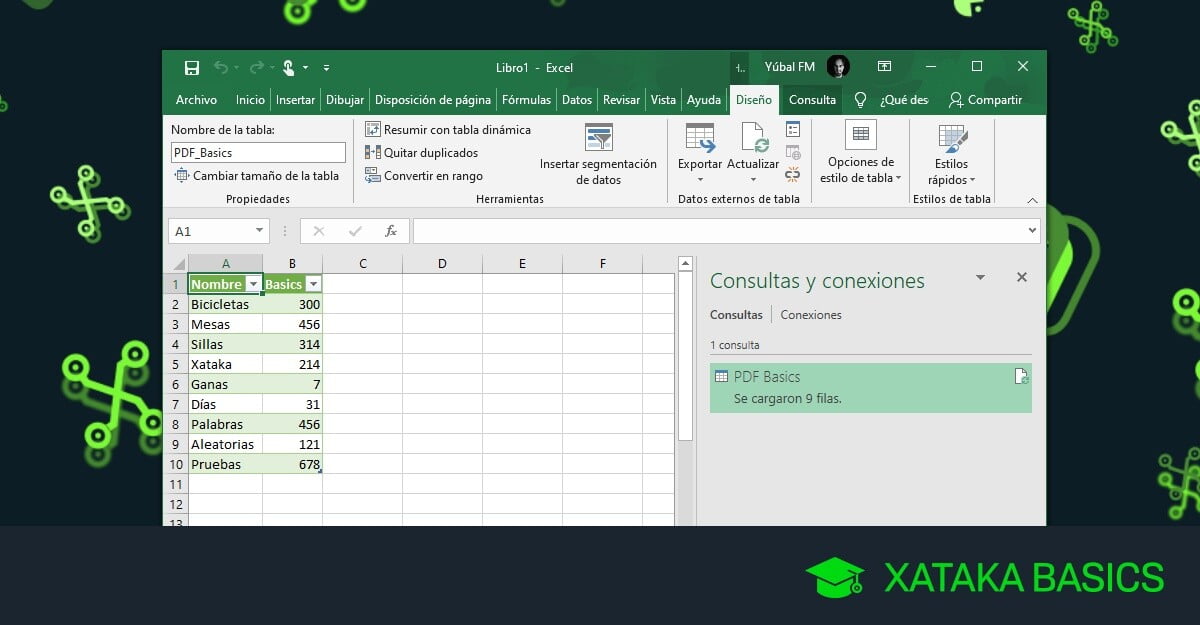
Una vez que los datos del PDF se han importado a Excel, verás que aparecen en forma de tabla. Puedes hacer clic derecho en la tabla y seleccionar «Propiedades» para definir la frecuencia con la que se actualiza la tabla con los datos del PDF original.
Si deseas importar varios archivos PDF, selecciona la opción «PDFs de una carpeta» en lugar de «Desde PDF» en el paso 2. En este caso, selecciona la carpeta que contiene los archivos PDF y Excel importará automáticamente todos los archivos de la carpeta.
A continuación, usa las funcionalidades de transformación en Excel para estructurar los datos según tus necesidades. Puedes ordenar y organizar las columnas, eliminar filas innecesarias, cambiar el tipo de dato de una columna, agregar columnas personalizadas, etc. Una vez que hayas terminado de transformar los datos, haz clic en «Cerrar y cargar» para llevarlos a Excel.
Paso 4: Actualizar los datos
Si agregas nuevos archivos PDF a la carpeta de origen, tus datos en Excel no se actualizarán automáticamente. Para actualizar los datos, haz clic derecho en la tabla y selecciona «Actualizar». También puedes establecer la frecuencia de actualización en las propiedades de la tabla.
Así de fácil es importar datos en masa de archivos PDF a Excel. Ahora puedes ahorrar tiempo y procesar grandes cantidades de información de manera eficiente. ¡Esperamos que hayas encontrado útil este tutorial! Si tienes alguna pregunta, déjanos un comentario y estaremos encantados de ayudarte.


-0 Comentarios-