OneNote Tips: Copy Text from Pictures, Use Immersive Reader, Sync Sticky Notes, and More!
¡Hola a todos! Soy Tomás, y hoy quiero compartir con ustedes mis 16 mejores consejos y trucos para utilizar Microsoft OneNote. Antes de empezar, quiero aclarar que hay dos versiones principales de OneNote: OneNote para Windows 10 y OneNote que viene con Microsoft Office. Ambas versiones son completamente gratuitas y he incluido instrucciones en la descripción para que puedan obtener cualquiera de ellas. Algunos de estos consejos funcionarán en una versión y no en la otra, mientras que otros funcionarán en ambas versiones.
Consejo #1: Copiar texto de imágenes
En la versión de OneNote que viene con Microsoft Office, puedes copiar texto de imágenes. Para hacerlo, simplemente pega la imagen en tu archivo de OneNote y haz clic derecho sobre ella. Allí verás la opción «Copiar texto de imagen», la cual utilizará OCR para extraer el texto de la imagen. Luego, puedes pegar el texto en cualquier lugar de tu OneNote.
Consejo #2: Utilizar el Lector Inmersivo
OneNote para Windows 10 incluye una función llamada Lector Inmersivo, que mejora la experiencia de lectura al eliminar las distracciones y aumentar el tamaño de fuente y el espaciado. También puedes hacer que OneNote te lea el texto en voz alta.
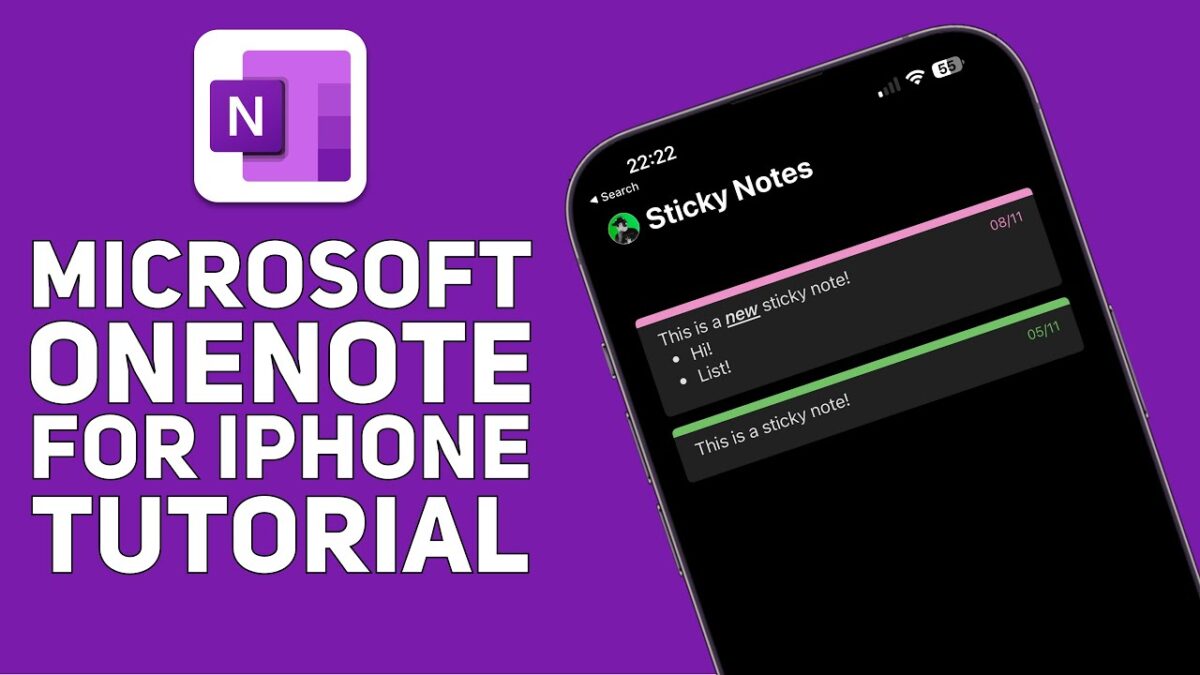
Consejo #3: Crear notas adhesivas sincronizadas
En la aplicación móvil de OneNote, puedes crear notas adhesivas y sincronizarlas automáticamente con tu PC. Luego, puedes acceder a estas notas adhesivas en la aplicación de OneNote en tu PC con Windows 10.
Consejo #4: Tomar notas de reuniones
OneNote te permite tomar notas de reuniones y agregar detalles de la reunión directamente desde Microsoft Outlook. Simplemente ve a la pestaña «Inicio» y haz clic en «Detalles de la reunión» para insertar los detalles de la reunión en tus notas.
Consejo #5: Agregar tareas a Microsoft To-Do desde OneNote
Puedes agregar fácilmente tareas de OneNote a tu lista de tareas de Microsoft To-Do. Simplemente selecciona el texto de la tarea, ve a la pestaña «Inicio» y haz clic en «Tareas de Outlook». Luego, elige la fecha de vencimiento y la tarea se sincronizará automáticamente en Microsoft To-Do y en Outlook.
Consejo #6: Etiquetar elementos en OneNote
OneNote te permite etiquetar elementos para poder encontrarlos fácilmente en el futuro. Puedes elegir entre una lista predefinida de etiquetas o crear tus propias etiquetas personalizadas. Además, puedes buscar todas tus etiquetas en un solo lugar para acceder rápidamente al contenido importante.
Consejo #7: Compartir páginas de OneNote con otros
OneNote facilita la colaboración con otros usuarios al permitirte compartir páginas de OneNote. Simplemente haz clic derecho en la página que deseas compartir y selecciona la opción «Copiar enlace a esta página». Luego, puedes enviar el enlace a otras personas para que puedan ver y trabajar en tu página de OneNote.
Consejo #8: Proteger con contraseña secciones de OneNote
Puedes proteger con contraseña secciones de tu OneNote para mantener la información confidencial a salvo. Simplemente haz clic derecho en la sección que deseas proteger, selecciona la opción «Proteger con contraseña» y establece una contraseña. Luego, podrás bloquear y desbloquear la sección cuando lo desees.
Consejo #9: Convertir escritura a mano en texto editable
En ambas versiones de OneNote, puedes convertir fácilmente tu escritura a mano en texto editable en tu computadora. Simplemente selecciona el texto que deseas convertir y ve a la pestaña «Dibujar». Allí, haz clic en «Convertir a texto» y OneNote transformará tu escritura a mano en texto.
Consejo #10: Mantener OneNote siempre visible
OneNote te permite mantener la ventana siempre visible mientras estás tomando notas. Simplemente ve a la pestaña «Ver» y activa la opción «Mantener OneNote en la parte superior». De esta manera, la ventana de OneNote permanecerá en primer plano aunque cambies a otras aplicaciones.
Consejo #11: Utilizar modo de pantalla completa en OneNote
En la aplicación de OneNote para Windows 10, puedes activar el modo de pantalla completa para tener una experiencia de toma de notas más inmersiva. Simplemente haz clic en el botón de vista de página completa en la esquina superior derecha de la pantalla.
Consejo #12: Traducir texto en OneNote
OneNote te permite traducir texto fácilmente. Simplemente selecciona el texto que deseas traducir, ve a la pestaña «Revisar» y haz clic en «Traducir». Luego, elige el idioma al que deseas traducir el texto y OneNote mostrará la traducción.
Consejo #13: Acceder a versiones anteriores de una página de OneNote
Si guardas tus notas de OneNote en OneDrive o SharePoint, puedes acceder a versiones anteriores de una página. Simplemente haz clic derecho en la página y selecciona «Mostrar versiones de la página». Allí podrás ver todas las versiones anteriores de la página y restaurar una versión anterior si lo deseas.
Consejo #14: Abrir múltiples instancias de OneNote
A veces es útil tener varias instancias de OneNote abiertas al mismo tiempo. Para hacerlo, simplemente haz clic derecho en el icono de OneNote en la barra de tareas y selecciona la opción «OneNote» para abrir otra instancia de la aplicación.
Consejo #15: Resolver ecuaciones matemáticas en OneNote
En la aplicación de OneNote para Windows 10, puedes resolver ecuaciones matemáticas. Simplemente selecciona la ecuación, ve a la pestaña «Dibujar» y haz clic en «Matemáticas». OneNote te mostrará el resultado de la ecuación y los pasos para resolverla.
Consejo #16: Dictar texto en OneNote
En la aplicación de OneNote para Windows 10, puedes utilizar la función de dictado para escribir sin tener que teclear. Simplemente ve a la pestaña «Inicio», haz clic en «Dictar» y habla. OneNote convertirá tu voz en texto y lo escribirá en el documento.
¡Esos son mis 16 mejores consejos y trucos para utilizar Microsoft OneNote! Espero que les sean útiles y que puedan aprovechar al máximo esta herramienta. Si tienen algún otro consejo que les gustaría compartir, déjenlo en los comentarios. ¡Gracias por leer!


-0 Comentarios-