Transcribe Audio to Text in Microsoft Word: Cómo convertir audio a texto en Word
Hola a todos, hoy Tomás aquí. Hoy vamos a ver cómo puedes convertir audio en texto utilizando Microsoft Word. Puedes subir un archivo de audio existente o grabar directamente en Word para obtener una transcripción. Incluso puedes modificar los nombres de los oradores, editar el texto y elegir el formato de la transcripción. Es muy fácil hacer esto, pero necesitarás una suscripción a Microsoft 365. Si estás interesado, he incluido un enlace abajo que ayuda a este canal. ¡Vamos a ver cómo hacerlo!
Opción Dictado vs Transcribir
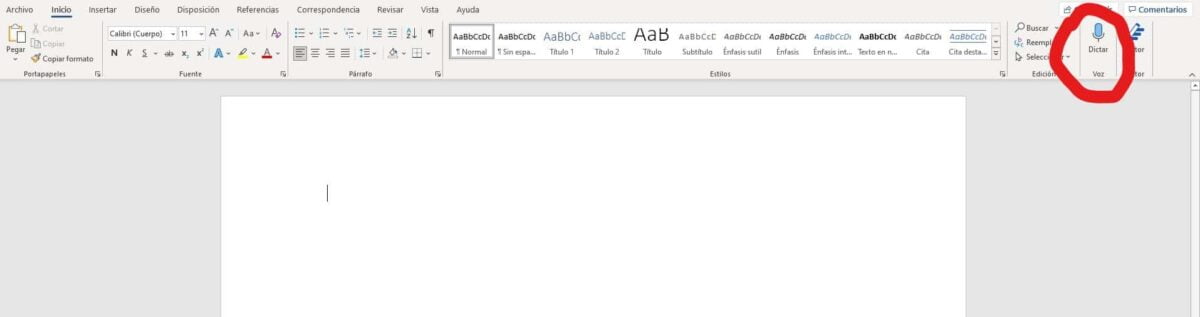
En la pestaña de inicio de Word, en la parte derecha de la cinta, hay una categoría llamada Voz. Aquí encontramos dos opciones: Dictado y Transcribir. ¿Cuál es la diferencia y cuál deberías usar?
Con Dictado, obtendrás una transcripción en tiempo real de todo lo que dices. Con Transcribir, puedes tomar audio existente o grabar audio y luego convertirlo en una transcripción. Esto es perfecto para grabaciones de conferencias o entrevistas. Haz clic en Transcribir para continuar.
Crear una Transcripción
Se abrirá el panel de Transcribir en el lado derecho de la ventana. Aquí puedes elegir el idioma de tu transcripción de una lista de más de 80 idiomas. A continuación, tienes dos opciones:
- Subir audio existente: si tienes un archivo de audio que grabaste externamente, puedes subirlo en Word. Word admite varios formatos de archivo, incluyendo MP4, y extraerá el audio para transcribirlo.
- Comenzar a grabar: si no tienes un archivo de audio, puedes usar Word para grabar directamente. Haz clic en «Comenzar a grabar» y cuando termines, guarda y transcribe.
Editar y Personalizar la Transcripción
Una vez que hayas subido o grabado el audio y haya finalizado la transcripción, verás la transcripción en el panel. Aquí encontrarás el nombre del orador, una marca de tiempo y el texto correspondiente.
Puedes reproducir el audio haciendo clic en el botón de reproducción. También puedes ajustar la velocidad de reproducción si es necesario.
Si quieres saltar a una parte específica del audio, puedes hacer clic en la marca de tiempo correspondiente.
Si deseas cambiar el nombre del orador, puedes hacerlo haciendo clic en el ícono de lápiz y seleccionando el nuevo nombre.
También puedes editar el texto de la transcripción haciendo clic en el ícono de lápiz nuevamente y haciendo los cambios necesarios.
Si solo quieres agregar una sección específica de la transcripción a tu documento de Word, puedes hacerlo haciendo clic en el ícono de más correspondiente a esa sección.
Agregar la Transcripción a tu Documento de Word
Una vez que hayas terminado de editar y personalizar la transcripción, puedes agregarla a tu documento de Word. Puedes elegir si quieres agregar solo el texto, el texto con los nombres de los oradores y las marcas de tiempo, o ambos. Elige la opción que prefieras.
Ten en cuenta que solo puedes adjuntar una transcripción por documento. Si deseas hacer otra transcripción, tendrás que empezar desde cero en un nuevo documento o eliminar la transcripción existente y empezar nuevamente.
Otras Aplicaciones para Transcribir
Microsoft Word no es la única aplicación que ofrece esta funcionalidad. También puedes encontrarla en otras aplicaciones de Microsoft 365. Por ejemplo, OneDrive tiene la misma opción de transcribir en su pestaña de inicio. Además, Word en la web también tiene la opción de transcribir en su pestaña de inicio.
Si no tienes Microsoft Word o una suscripción a Microsoft 365, aún puedes generar una transcripción de forma gratuita utilizando Whisper AI. Te recomiendo ver el enlace en el video para más información sobre cómo usar esta herramienta.
Espero que esta guía te ayude a generar transcripciones de alta calidad. Si quieres ver más videos como este, considera suscribirte y ¡nos vemos en el próximo video!


-0 Comentarios-