Tutorial de formato condicional en Excel: cómo visualizar datos y patrones
Hoy quiero mostrarte cómo puedes utilizar el formato condicional en Microsoft Excel. El formato condicional es una herramienta muy valiosa que puedes usar para visualizar tus datos y ver tendencias y patrones en ellos. Puede sonar un poco aterrador, pero en realidad es muy sencillo. Permíteme mostrarte cómo hacerlo.
Formato condicional en Excel
Imaginemos que soy un profesor y recientemente he hecho que todos mis estudiantes realicen una prueba sobre formato condicional. Estas son las calificaciones que obtuvieron. Algunos estudiantes lo hicieron bien, mientras que otros no. Por supuesto, como profesor, esperaría que todas las calificaciones fueran un poco más altas, pero esto es solo un ejemplo. Así que, supongamos que quiero ver quiénes obtuvieron menos de 80 en la prueba.
Lo primero que puedo hacer es hacer clic en el botón de formato condicional que se encuentra en la pestaña de inicio. Si pasas el cursor sobre él, verás que puedes resaltar celdas en función de ciertas condiciones. En este caso, queremos resaltar a aquellos que obtuvieron menos de 80. Así que, selecciono la opción «Regla resalte de celdas» y luego elijo «menor que». Aquí puedo ingresar el valor 80. Luego, puedo elegir cómo quiero que se vean las celdas que cumplan con esta condición. Por ejemplo, puedo elegir un color de relleno rojo. Una vez que hago clic en «Aceptar», las celdas que cumplen con esta condición se resaltarán automáticamente en rojo.
Ahora puedo ver rápidamente quiénes están teniendo dificultades en mi clase. Si quieres aprender más sobre cómo utilizar el formato condicional en Excel, déjame un comentario y agregaré este tema a mi lista de próximos videos.
Formato condicional para análisis de restaurantes
Imaginemos ahora que soy el propietario de un restaurante y recientemente he recibido reseñas de los clientes sobre la comida. Algunas personas aman la comida y la describen como excelente, mientras que otros tienen quejas sobre el sabor del pollo. En este caso, quiero resaltar las fechas de las reseñas para ver cuáles son las más recientes.
Nuevamente, puedo utilizar el formato condicional para lograr esto. Haciendo clic en el botón de formato condicional y seleccionando la opción «Regla resalte de celdas», puedo elegir «Fecha ocurrida» y luego seleccionar «En los últimos 7 días». Después de elegir cómo quiero que se vean las celdas que cumplen con esta condición, hago clic en «Aceptar». Ahora puedo ver rápidamente cuáles fueron las reseñas más recientes de los clientes.
En resumen, el formato condicional en Excel es una herramienta poderosa que te permite resaltar y visualizar datos en función de ciertas condiciones. Puedes utilizarlo para identificar patrones, tendencias y anomalías en tus datos de una manera sencilla y efectiva.
Eliminación de duplicados y otras opciones de formato condicional
Además de resaltar celdas en función de condiciones específicas, el formato condicional también te permite realizar otras acciones, como eliminar duplicados y crear barras de datos, escalas de color y conjuntos de iconos.
Supongamos que tengo una lista de estudiantes y puede haber duplicados en ella. Para eliminar los duplicados de manera rápida y sencilla, puedo utilizar el formato condicional. Simplemente selecciono la opción «Regla resalte de celdas» y elijo «Valores duplicados». Esto me mostrará rápidamente los valores duplicados en mi lista y puedo eliminarlos en consecuencia.
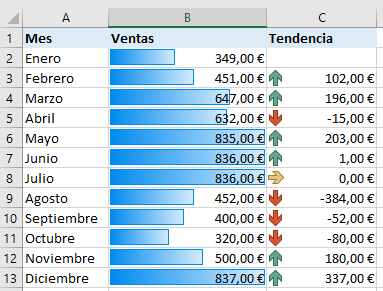
Además, hay opciones como «Reglas superior/inferior» que te permiten resaltar los elementos principales o inferiores en función de ciertos criterios, como el porcentaje superior o inferior o el promedio. También puedes usar «Barras de datos» para mostrar los valores como barras proporcionales, «Escalas de color» para resaltar diferentes rangos de valores con diferentes colores, y «Conjuntos de iconos» para resaltar los valores con diferentes íconos.
En conclusión, el formato condicional en Excel es una herramienta muy útil para visualizar datos y encontrar patrones y tendencias. Ya sea que necesites resaltar valores específicos, eliminar duplicados o crear visualizaciones más complejas, el formato condicional puede ayudarte a lograrlo de manera rápida y efectiva.
Espero que este artículo te haya sido útil para comprender cómo utilizar el formato condicional en Microsoft Excel. Si tienes alguna pregunta o si hay algún otro tema sobre el que te gustaría aprender, déjame un comentario a continuación y lo agregaré a mi lista de futuros artículos. ¡Gracias por leer!


-0 Comentarios-