Cómo anotar la pantalla en Microsoft Teams usando ZoomIt: herramienta de anotación gratuita
¡Hola a todos! Hoy quiero mostrarles cómo pueden hacer anotaciones en su pantalla mientras comparten pantalla en Microsoft Teams. ¿Qué significa hacer anotaciones en la pantalla? Bueno, al hacer anotaciones, pueden dibujar en su pantalla usando el color que deseen, insertar formas como rectángulos, elipses o flechas, e incluso escribir texto en su pantalla. Pueden hacer zoom, acercarse o alejarse, básicamente cualquier cosa que necesiten para hacer anotaciones en su pantalla y ayudar a su audiencia a seguir su presentación. Resulta que muchos productos competidores de Teams proporcionan herramientas de anotación, por ejemplo, Webex y Zoom tienen herramientas de anotación bastante completas. Desafortunadamente, Teams no proporciona herramientas de anotación de forma nativa. Pero afortunadamente, hay algunas herramientas gratuitas que podemos usar que les permitirán hacer anotaciones. Les mostraré cómo obtener esas herramientas gratuitas y luego les explicaré cómo usarlas. Bien, saltemos a la PC y comencemos a hacer anotaciones.
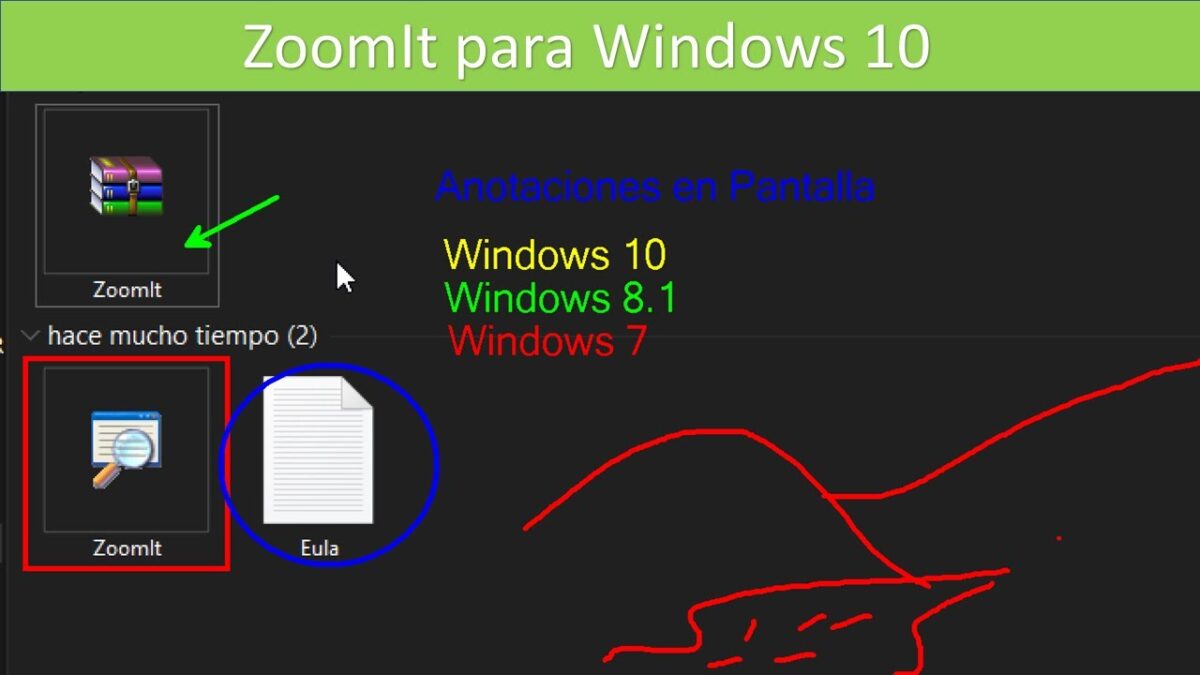
Aquí estoy en mi PC y tengo abierto Microsoft Teams. Tengo una reunión más tarde llamada «Diversión con anotaciones» y sería bueno que supiera cómo hacer anotaciones para esta reunión. Entonces, ¿cómo hacemos anotaciones? Primero, necesitamos obtener una herramienta que nos permita hacer anotaciones. Abramos nuestros navegadores web. Una vez que hayan abierto su navegador web, pueden ir a Google o Bing y buscar una herramienta llamada «ZoomIt». Alternativamente, pueden hacer clic en la descripción de este video y tengo un enlace a ZoomIt que les llevará directamente a esta página. ZoomIt es una herramienta de anotación de pantalla desarrollada por Microsoft. Cuando digo «desarrollada por Microsoft», en realidad fue desarrollada por una persona, Mark Russinovich, quien resulta ser el Director de Tecnología de Microsoft Azure, por lo que tiene un gran puesto en la empresa. En esta página encontrarán mucha información sobre la herramienta ZoomIt. Por ejemplo, hay una introducción, información sobre cómo usarla y una serie de atajos de teclado que pueden usar para aprovechar al máximo la herramienta. Pero no se preocupen, están viendo un video, así que les mostraré paso a paso cómo usarlo. Como primer paso, hagamos clic en «Descargar ZoomIt». La descarga debería ser rápida porque el archivo solo pesa 448 kilobytes. Una vez que termine la descarga, hagan clic en esta flecha y vayan a «Mostrar en la carpeta». Esto abrirá su carpeta de descargas donde podrán ver el archivo zip comprimido de ZoomIt. Hagan clic derecho en el archivo y luego seleccionen «Extraer todo». Yo ya lo hice y tengo mi carpeta de ZoomIt aquí. Cuando hagan clic en la carpeta, verán dos archivos diferentes dentro. Uno es el EULA y el otro es la aplicación ZoomIt. Hagan doble clic en ZoomIt y esto abrirá la aplicación ZoomIt y ahora podemos comenzar a hacer anotaciones en nuestra pantalla.
La aplicación ZoomIt tiene muchas capacidades diferentes, cada una representada por una de estas pestañas en la aplicación. Vamos a recorrerlas una por una y les mostraré cómo funcionan. La primera es el zoom, que nos permite acercar y alejar en nuestra pantalla. En la parte superior verán algunas instrucciones sobre cómo usarlo y aquí pueden ver cómo activar este modo o el atajo de teclado para ello. De forma predeterminada, está configurado en «Ctrl + 1». Si presionan esas teclas al mismo tiempo, activarán el zoom. Pueden cambiar esto por cualquier atajo de teclado que deseen. Por ejemplo, si no les gusta «Ctrl + 1», pueden presionar la tecla F12 y eso cambiará el atajo de teclado a F12. Yo me quedaré con el valor predeterminado y usaré «Ctrl + 1». Tengo algunas opciones adicionales relacionadas con el zoom, por ejemplo, puedo animar el acercamiento y alejamiento. Me gusta cuando está animado, se ve un poco más suave, así que dejaré esa opción marcada. También puedo especificar el nivel de aumento, es decir, ¿quiero un aumento más drástico o más sutil? También puedo configurarlo aquí. Lo dejaré en 2. Cuando estemos listos para hacer zoom, necesitamos hacer clic en «Aceptar» y eso ocultará la herramienta en sí misma. Y aprovecharemos los atajos de teclado para hacer zoom. Afortunadamente, tengo esta presentación de PowerPoint en segundo plano que nos recordará cuáles son los atajos de teclado para entrar en el modo de zoom. Presionaré «Ctrl + 1» y aquí ven que la pantalla se acerca. Si muevo la rueda del ratón hacia adelante, se acercará aún más y si la muevo hacia atrás, se alejará. Para salir del modo de zoom, puedo presionar el botón derecho del ratón o puedo presionar la tecla Esc. Ambas me sacarán del modo de zoom. Cuando estoy en el modo de zoom, si quiero pasar al modo de dibujo, puedo presionar el botón izquierdo del ratón y eso me llevará al modo de dibujo. Pero en un momento les mostraré más detalles sobre cómo podemos aprovechar el modo de dibujo. Ahora quiero mostrarles cómo pueden hacer un zoom en vivo y una vez más, aquí tienen todas sus instrucciones sobre cómo pueden usar un zoom en vivo. También pueden configurar un atajo de teclado para ello. De forma predeterminada, está configurado en «Ctrl + F4». Vamos a hacer clic en «Aceptar» y vamos a probarlo. Pueden preguntarse ¿cuál es la diferencia entre un zoom en vivo y un zoom normal que acabamos de ver? Bueno, con el zoom en vivo pueden seguir interactuando con la aplicación una vez que han hecho zoom. Con el zoom anteriormente vimos que era simplemente una imagen estática de sus aplicaciones en segundo plano y no pueden interactuar con ellas. Vamos a hacer clic en «Ctrl + 4» y probarlo. Aquí estoy acercado y voy a moverme por mi pantalla y digamos, por ejemplo, que quiero hacer clic en «Insertar». Aquí verán que aunque estoy acercado, aún puedo interactuar con la aplicación. Hay algunas diferencias, para moverme o hacer un zoom aún más grande o más pequeño, presiono la tecla «Ctrl» y la flecha hacia arriba para hacer un zoom aún más grande y presiono «Ctrl» y la flecha hacia abajo para alejarme. Aquí también hay una pequeña diferencia con el modo anterior. Para salir de este modo, simplemente presionamos «Ctrl + 4» nuevamente.
En siguiente lugar, quiero mostrarles cómo podemos usar las herramientas de anotación de dibujo. Tengo ZoomIt abierto nuevamente y aquí pueden ver las instrucciones sobre cómo usarlo y también pueden definir un atajo de teclado, lo dejaré configurado en el valor predeterminado de «Ctrl + 2» y haré clic en «Aceptar» para activar el modo de dibujo. Ahora hago clic en el atajo de teclado «Ctrl + 2» y ahora ven que mi ratón cambió a una herramienta de dibujo. Ahora puedo dibujar en mi diapositiva y simplemente dibujaré una línea bonita. Lo bueno es que no estoy limitado solo a la diapositiva, puedo hacer anotaciones en cualquier parte de la aplicación, por ejemplo, podría decir: «Miren esta diapositiva» y dibujar una pequeña flecha aquí, así puedo hacer anotaciones en cualquier lugar. Una de las cosas geniales también es que no estoy limitado solo al color rojo, puedo cambiar el color y aquí pueden ver todos los colores diferentes que soporta la herramienta ZoomIt. Por ejemplo, aquí pasaré a verde presionando «G», pasaré a azul presionando «B» y a naranja presionando «O». Aquí está el amarillo y luego puedo hacer clic en rosa. La herramienta ZoomIt soporta seis colores diferentes, hay una gran variedad y solo tienen que presionar la letra para cambiar al color deseado. Para salir de la herramienta de dibujo, también presiono la tecla Esc, además de configurar los colores, también puedo cambiar el grosor de mi lápiz, para hacerlo, presiono la tecla «Ctrl» y muevo la rueda del ratón hacia arriba o hacia abajo. Si la muevo hacia abajo, se reducirá el tamaño de mi herramienta de dibujo y si la muevo hacia adelante, aumentará el grosor de mi herramienta. Aquí ven un dibujo bonito y grueso. Cuando estoy haciendo anotaciones en mi diapositiva, digamos que cometo un error y quiero deshacerlo porque dos más dos no es igual a cinco. Puedo presionar «Ctrl + Z» y eso deshará la última anotación, así que ahí la eliminé y puedo escribir la respuesta correcta. Este es el mismo atajo de teclado que pueden usar en Windows para deshacer una acción. Ahora digamos que estoy haciendo anotaciones en mi pantalla y decido que realmente no quiero una carita sonriente con un pulgar arriba y quiero borrar todas mis anotaciones. Todo lo que necesito hacer es presionar la tecla «E» y eso eliminará todas mis anotaciones. Otra opción interesante que puedo hacer es que mientras hago anotaciones en mi pantalla, si mi cursor está lejos en alguna esquina de la aplicación, si presiono la barra espaciadora, mi herramienta de anotación volverá justo al centro. No solo puedo dibujar con la herramienta de dibujo, también puedo escribir y para ingresar al modo de escritura, presiono «T» en mi teclado. Si quiero que mi fuente sea más grande, muevo la rueda del ratón hacia arriba y si quiero que el tamaño de la fuente sea más pequeño, la muevo hacia abajo. Haga clic y escriba algo. Una vez que haya terminado de escribir mi texto, para salir del modo de escritura, simplemente hago clic en el botón izquierdo del ratón y eso me devuelve al modo de dibujo. Digamos que quiero elegir un color diferente para mi texto, al igual que elijo un color diferente para mi bolígrafo, simplemente hago clic en la primera letra del color que deseo. Digamos que quiero rosa, presiono «P» y una vez más presiono «T» y ahora puedo escribir en rosa. Esta es una forma muy sencilla de hacer anotaciones en su pantalla con texto. Mientras hago anotaciones en mi pantalla con texto, también puedo definir qué fuente quiero que sea mi fuente de anotación. Aquí en la herramienta ZoomIt, en la pestaña «Type», si hago clic en «Set Font», puedo elegir la fuente que tengo en mi sistema para ser mi fuente de anotación. Cuando estoy en el modo de dibujo, no solo estoy limitado a escribir o usar un lápiz, también puedo insertar diferentes formas. Y para insertar diferentes formas, tengo que usar combinaciones de teclas. Por ejemplo, si quiero insertar un rectángulo, presiono la tecla «Ctrl» junto con el botón izquierdo del ratón al mismo tiempo. Así que, digamos que quiero poner un rectángulo alrededor de esta forma, solo necesito colocarlo arriba y aquí puedo insertar rectángulos todo lo que quiera. No solo estoy limitado a rectángulos con la herramienta de anotación, presiono la tecla «Shift» y el botón izquierdo del ratón y aquí puedo dibujar líneas en la pantalla. Una vez más, si quiero cambiar el color, simplemente presiono la letra del color en mi teclado. Digamos que quiero usar rojo, presiono «R» y ahora puedo dibujar líneas rojas. Si presiono la tecla «Tab» aquí puedo insertar elipses, así que presiono la tecla «Tab» junto con el botón izquierdo del ratón y puedo intentar dibujar un círculo o tal vez simplemente una forma más ovalada. La última forma que podemos insertar es una flecha. Para insertar una flecha, presionemos las teclas «Ctrl + Shift» y el botón izquierdo del ratón al mismo tiempo y donde coloquen su cursor inicialmente, esa será la cabeza de la flecha. Así que aquí podemos crear una flecha. Hasta ahora, les mostré cómo hacer anotaciones en una pantalla existente cuando están en el modo de dibujo. Pero digamos que en lugar de eso, quieren hacer anotaciones en un lienzo en blanco, tal vez están teniendo una sesión de lluvia de ideas y solo quieren una pizarra vacía. Si quieren un lienzo en blanco, presionen «W» mientras están en el modo de dibujo y eso nos dará un lienzo en blanco en el que podemos hacer anotaciones. Digamos, por ejemplo, que prefieren el negro, pueden presionar la tecla «K» y eso nos llevará al modo de anotación en negro y aquí puedo hacer anotaciones en la pantalla. No sé qué estoy dibujando, pero entienden la idea. Para salir de esto, presionen la tecla Esc. Mientras recorren su presentación, imaginemos que han agregado todas estas anotaciones y no quieren perderlas. Tienen dos opciones: pueden copiar la anotación presionando «Ctrl + C» o pueden guardar la anotación presionando «Ctrl + S». Probemos ambas opciones. Si presiono «Ctrl + S», se abrirá un selector de archivos donde puedo guardar mi anotación como un png. Lo guardaré ahí y también puedo copiarla presionando «Ctrl + C». Salgamos del modo de dibujo y ahora puedo pegar la copia de pantalla que acabo de hacer. El último elemento que quiero mostrar en la herramienta ZoomIt es el cronómetro de pausa y una vez más, aquí tienen algunas instrucciones sobre cómo funciona y luego ven el atajo de teclado que pueden presionar para comenzar el cronómetro de pausa. Aquí pueden configurar cuánto tiempo desean que dure el cronómetro y también pueden indicar si quieren mostrar el tiempo transcurrido después de que expire. Tienen algunas opciones avanzadas diferentes, por ejemplo, pueden reproducir un sonido, pueden configurar la opacidad del cronómetro, su posición, así como una imagen de fondo. Voy a dejar todo esto como está y vamos a probarlo. Si presiono «Ctrl + 3», se abrirá mi cronómetro y estaba configurado en 10 minutos. Si quiero agregar tiempo al cronómetro, presiono la tecla de flecha hacia arriba y eso agregará tiempo adicional. Si quiero reducir el tiempo, presiono la tecla de flecha hacia abajo y eso reducirá el tiempo. Ahora, si estoy en cero minutos, aquí pueden ver el tiempo transcurrido en la parte inferior para que sepan cuánto tiempo están por encima de lo programado. Para salir del modo de cronómetro de pausa, nuevamente presionamos la tecla Escape. Ahora, si quieren volver a la herramienta ZoomIt, tienen dos formas diferentes de hacerlo. Una de ellas es volver al Explorador de archivos, pueden hacer doble clic en la aplicación y pueden abrirla de esa manera. Otra forma de abrir la aplicación es ir a la barra de tareas y dirigirse a la bandeja del sistema. En la bandeja del sistema, verán un icono para la herramienta ZoomIt. Cuando hacen clic en él, se despliega un submenú en el que pueden lanzar los diferentes modos. Por ejemplo, si desean lanzar el cronómetro de pausa, la herramienta de dibujo o la herramienta de zoom, pueden hacerlo desde aquí. Si hacen clic en «Opciones», abrirán la interfaz principal de ZoomIt y también podrán configurar la herramienta ZoomIt. Hay dos opciones adicionales dentro de ZoomIt que quiero mencionar: hay una casilla de verificación para mostrar un icono en la bandeja del sistema. Recomiendo activar esta opción como una forma fácil de volver a esta pantalla de opciones si van a estar haciendo muchas anotaciones. Incluso pueden hacer que la herramienta ZoomIt se inicie cuando Windows se inicie si están haciendo muchas anotaciones. Recomiendo marcar esta opción. Eso fue un vistazo a cómo pueden usar la herramienta ZoomIt para hacer anotaciones en su pantalla. También hay muchas otras herramientas que pueden usar para hacer anotaciones en su pantalla y tengo enlaces a estas diferentes herramientas en la descripción. Por ejemplo, hay un sitio llamado «Stefan’s Tools» y tienen una herramienta de demostración de código abierto que es muy similar a ZoomIt y les permite hacer zoom, dibujar e insertar diferentes formas y es de código abierto. Pueden usar esto también y funciona de manera muy similar a ZoomIt. Además de esta herramienta, también hay otras herramientas como Epic Pen. Tienen una versión gratuita con funcionalidad limitada y también una versión paga que ofrece una funcionalidad más avanzada. Hay varias otras herramientas disponibles, nuevamente he incluido enlaces en la descripción si desean probar o evaluar algunas de estas diferentes herramientas. Las herramientas de pago suelen tener un poco más de funcionalidad, ser más ricas y más fáciles de usar, pero personalmente creo que la herramienta ZoomIt es bastante completa y ofrece la mayoría de la funcionalidad que necesitan. Ahora que hemos visto cómo funcionan las diferentes herramientas de anotación, ¿cómo pueden hacer anotaciones en Microsoft Teams? Bueno, para hacer anotaciones en Microsoft Teams, primero deben unirse a una reunión y luego pueden compartir su pantalla para que las personas vean sus anotaciones. Para compartir su pantalla, en este caso, solo compartiré mi escritorio y aquí ven que mi escritorio está compartido. Y una vez más, todos los atajos de teclado que aprendimos, podemos lanzarlos. Voy a entrar al modo de dibujo presionando «Ctrl + 2» y aquí pueden ver que puedo hacer anotaciones en mi pantalla. A medida que dibujo estas diferentes anotaciones en la pantalla, todos mis participantes podrán ver mis anotaciones porque estoy compartiendo todo mi escritorio. Bien, eso fue un rápido vistazo a cómo pueden hacer anotaciones en su pantalla mientras comparten pantalla en Microsoft Teams y, de hecho, pueden usar esta herramienta de anotación para hacer anotaciones fuera de Teams también. Pueden usarlas en cualquier aplicación, en cualquier lugar que estén. Si aprendieron a hacer anotaciones en su pantalla, por favor denle a este video un pulgar arriba. Si desean ver futuros videos como este, hagan clic en el botón de suscripción y así recibirán una notificación cada vez que haya nuevo contenido como este. Y por último, si desean que cubra otros temas en el futuro, dejen un comentario aquí abajo. Así es como creo mi lista de videos para crear. Bien, eso es todo lo que tenía para hoy. Espero que lo hayan disfrutado y espero verlos la próxima vez. ¡Adiós!
-0 Comentarios-