Cómo autoajustar tu voz de forma gratuita con Audacity y Gsnap
¡Hola a todos! Mi nombre es Tomás y hoy nos vamos a divertir. Te voy a mostrar cómo puedes usar el auto-tune en tu voz y lo mejor de todo es que no te costará nada hacerlo. Vamos a utilizar un software gratuito para auto-tunear tu voz. ¿Qué significa auto-tunear tu voz? Bueno, con el auto-tune puedes corregir cantos desafinados y afinar perfectamente tu tracto vocal. Imagina que estoy cantando una canción y se supone que debo cantar una nota C, pero siendo alguien que trabaja en la industria de la tecnología y que no canta mucho, es probable que no alcance esa nota. Tal vez termine en una B o en algún punto entre la B y la C o incluso más bajo en una G. Pero con el auto-tune no tengo que preocuparme porque se asegurará de que aterrice en la nota correcta. Si estoy entre la B y la C, puedo asegurarme de que se ajuste a una C y básicamente cantar a la perfección.
Tienes muchos artistas que aprovechan el auto-tune. Escuchas a Britney Spears, escuchas a Kesha, lo usan ampliamente en sus canciones. De hecho, van al estudio, hacen su mejor esfuerzo con pleno conocimiento de que no podrán alcanzar todas las notas, pero luego pasean sus voces por el auto-tune y este hace su magia. Así que cuando escuchas esa canción, ellos alcanzan todas las notas como deberían.
No solo se usa para corregir cantos desafinados, pero también puedes agregar efectos interesantes a una canción. Uno de los primeros ejemplos de esto fue Cher en los años 90 con su canción «Believe», donde usó auto-tune para crear una voz robótica interesante. Y luego, por supuesto, tienes al rey del auto-tune, T-Pain, que incluso tiene una aplicación llamada «T-Pain My Voice» que auto-tunea tu voz y le da ese agradable sonido robótico. Hay muchos artistas que lo usan en todas partes. Es probable que muchas de las canciones que has escuchado hayan usado el auto-tune extensamente, así que si quieres aprender a usarlo, es muy fácil.
Te mostraré paso a paso cómo puedes aprovechar el auto-tune. Hoy estoy usando una PC con Windows, pero tú puedes estar en una Mac o en una máquina Linux y también puedes seguir estos pasos porque las aplicaciones que te mostraré hoy funcionan sin importar en qué plataforma estés.
Paso 1: Descargar el software necesario
Lo primero que vamos a hacer es descargar dos herramientas diferentes para poder auto-tunear tu voz. La primera es Audacity, un software de audio gratuito y de código abierto que es genial para grabar mi voz en videos de YouTube. Haz clic en el botón «Descargar Audacity» en la página web y elige la versión adecuada para tu sistema operativo.
Paso 2: Instalar Audacity
Una vez que hayas descargado Audacity, ejecuta el instalador y sigue las instrucciones para instalarlo en tu computadora. Después de instalarlo, puedes abrir Audacity y tendrás el software listo para usar.
Paso 3: Descargar el plugin Gsnap
Ahora necesitamos descargar el plugin Gsnap, que es el que nos permitirá auto-tunear nuestra voz en Audacity. Haz clic en el enlace para descargar el archivo zip del plugin. Asegúrate de descargar la versión de 32 bits, ya que la versión de 64 bits no funciona con Audacity. Una vez descargado el archivo, descomprímelo y copia el archivo «Gsnap.dll».
Paso 4: Instalar el plugin Gsnap en Audacity
El siguiente paso es pegar el archivo Gsnap.dll en la carpeta de plugins de Audacity. Navega a la carpeta de instalación de Audacity en tu disco duro local (normalmente en «Program Files x86» si estás en Windows), busca la carpeta «plugins» y pega el archivo Gsnap.dll allí.
Paso 5: Habilitar el plugin Gsnap en Audacity
Abre Audacity y ve a la pestaña «Efecto». Haz clic en «Agregar/eliminar complementos» y busca «Gsnap» en la lista de complementos disponibles. Haz clic en él y luego en «Habilitar». Ahora el plugin Gsnap está activado y listo para usarse en Audacity.
Paso 6: Auto-tunear tu voz
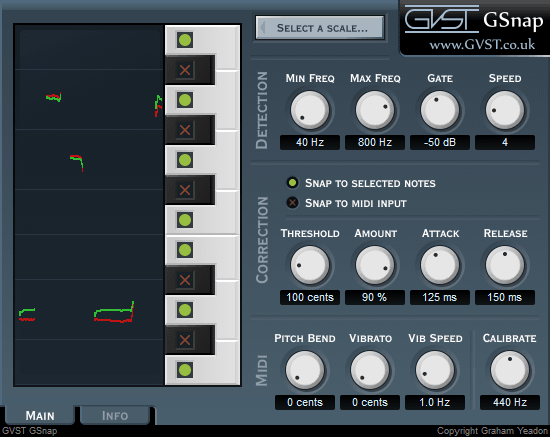
Ha llegado el momento de auto-tunear tu voz. Graba tu voz en Audacity y luego selecciona la parte que quieres auto-tunear. Ve a la pestaña «Efecto» nuevamente y desplázate hasta encontrar «Gsnap» en la lista de efectos disponibles. Haz clic en él y se abrirá una ventana con diferentes ajustes que puedes hacer.
Juega con los diferentes ajustes para obtener el efecto deseado. Puedes ajustar la frecuencia mínima y máxima, el umbral, la velocidad, la cantidad de corrección, el ataque y la liberación, así como seleccionar las notas a las que quieres que se ajuste tu voz.
Una vez que hayas configurado los ajustes según tu preferencia, haz clic en «Aplicar» y podrás escuchar el resultado con el auto-tune aplicado a tu voz. Si no estás satisfecho con el resultado, puedes ajustar los parámetros y volver a aplicar el efecto hasta que obtengas el sonido que deseas.
Paso 7: Disfruta del auto-tune
Ahora que has aprendido cómo usar el auto-tune en tu voz con Audacity y el plugin Gsnap, ¡diviértete! Puedes experimentar con diferentes canciones y efectos para crear tu propio estilo. Recuerda que el auto-tune no hace que una voz desafinada suene perfecta, pero puede ayudarte a afinar tu voz y agregar efectos interesantes.
Espero que hayas encontrado útil esta guía sobre cómo utilizar el auto-tune en tu voz. Si te ha gustado, dale un pulgar arriba y suscríbete a mi canal para más contenido como este. ¡Hasta la próxima!


-0 Comentarios-