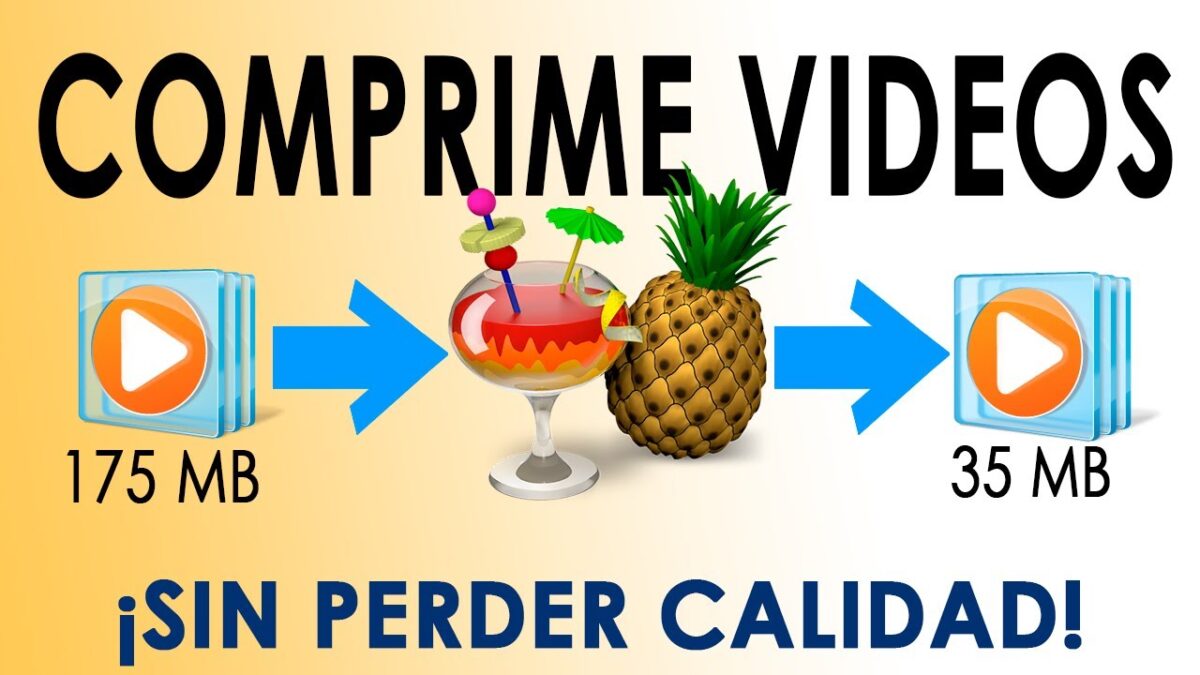
Cómo comprimir video sin perder calidad | Tutorial de Handbrake
¡Hola a todos! Tomás aquí. Hoy quiero mostrarte cómo puedes hacer que tus archivos de video ocupen menos espacio, de manera que puedas agregar un video directamente a tu presentación de PowerPoint, subirlo a Discord o incluso adjuntarlo a un correo electrónico (aunque te recomendaría que no lo hagas).
Aquí tengo dos videos casi idénticos reproduciéndose lado a lado, pero uno de ellos ocupa megabytes y el otro solo 63 megabytes. La diferencia está en que uno utiliza un algoritmo de compresión altamente eficiente y vamos a ver cómo puedes utilizarlo en tus videos también.
Paso 1: Descargar HandBrake
Lo primero que vamos a hacer es descargar HandBrake, un transcodificador de video gratuito y de código abierto. Puedes encontrar el enlace de descarga en la descripción de este artículo. HandBrake no solo te permite reducir el tamaño de tus archivos de video, sino que también puedes usarlo para recortar, redimensionar e incluso rotar tus videos, entre muchas otras funciones.
Una vez que hayas terminado de instalar HandBrake, verás un ícono de un cóctel y una piña en tu escritorio. ¡Estos desarrolladores realmente saben cómo divertirse! Haz clic en el ícono para abrir la aplicación.
Paso 2: Seleccionar el archivo de video
Una vez que hayas abierto HandBrake, te pedirá que arrastres y sueltes un archivo de video individual o una carpeta que contenga varios archivos de video. En mi caso, tengo un archivo de video individual que ocupa 167 megabytes y quiero hacerlo mucho más pequeño.
Simplemente arrastra y suelta el archivo de video en la aplicación de HandBrake. En la parte superior, verás el nombre del archivo de video, que ahora se llama «origen». Este es el archivo que vamos a transcodificar.
Si en algún momento quieres cambiar el archivo de origen, puedes hacer clic en «Abrir origen» en la esquina superior izquierda de la pantalla principal.
Paso 3: Elegir los ajustes de compresión
En la parte inferior de la pantalla, verás varias pestañas con diferentes ajustes. Cada una de ellas ofrece muchas opciones para reducir el tamaño del archivo de video, pero puede ser abrumador si no estás familiarizado con ellas.
Si no quieres complicarte con estos ajustes, puedes usar los presets predefinidos que vienen con HandBrake. Por ejemplo, si quieres enviar el video por correo electrónico como adjunto, hay una opción que garantiza que el tamaño del archivo sea inferior a 25 megabytes. Si quieres ver el video en tu tableta, hay un ajuste que reducirá el tamaño, sin perder calidad.
Si eliges uno de estos presets, prácticamente has terminado. Simplemente haz clic en «Iniciar transcodificación» y espera a que se complete el proceso.
Paso 4: Personalizar los ajustes (opcional)
Si deseas personalizar aún más los ajustes de compresión, HandBrake te ofrece muchas opciones.
La primera pestaña muestra un resumen de los diferentes ajustes. Si tienes dudas sobre el propósito de un ajuste en particular, simplemente coloca el cursor sobre él y aparecerá una descripción que lo explica.
En la pestaña «Dimensión», puedes voltear o rotar el video, así como recortarlo para eliminar las barras negras en la parte superior e inferior. También puedes ajustar la resolución para reducir el número de píxeles y, por lo tanto, ahorrar espacio.
En la pestaña «Filtros», encontrarás varias opciones, como convertir el video a escala de grises o blanco y negro.
En la pestaña «Video», puedes elegir un codificador. La elección más eficiente actualmente es el h.265, que ofrece una mejor calidad de video con un tamaño de archivo más pequeño. Sin embargo, debes tener en cuenta que no todos los servicios admiten este formato, por lo que puede que debas usar h.264 en algunos casos.
En la pestaña «Audio», puedes seleccionar el códec y ajustar la tasa de bits. Recuerda que el audio tiene un impacto mínimo en el tamaño total del archivo.
Paso 5: Comenzar la transcodificación
Una vez que hayas seleccionado todos los ajustes deseados, debes elegir dónde guardar el archivo de video comprimido. En la parte inferior de la pantalla de HandBrake, puedes escribir la ubicación o buscarla en tu computadora.
Asegúrate de especificar la extensión de archivo correcta, como .mp4 o .m4v.
Finalmente, haz clic en «Iniciar transcodificación» en la parte superior de la pantalla y espera a que el proceso se complete.
¡Listo!
Una vez que la transcodificación haya finalizado, tu archivo de video debería ocupar mucho menos espacio, y la calidad debería seguir siendo comparable.
¡Déjame saber abajo en los comentarios si lograste reducir el tamaño de tu archivo de video con éxito!
Si quieres ver más contenido como este, considera suscribirte a nuestro canal.
¡Nos vemos en el próximo artículo!


-0 Comentarios-