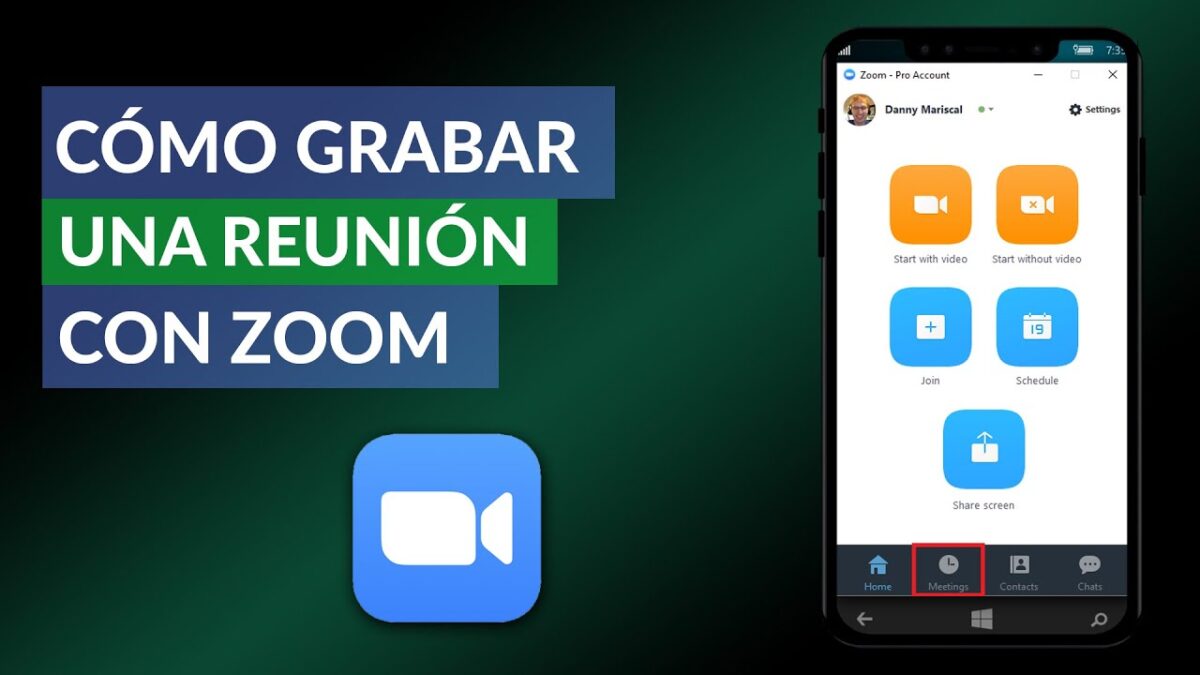
Cómo grabar la pantalla en Zoom: Tutorial paso a paso para grabar la pantalla en Zoom
¡Hola a todos! Me llamo Tomás y hoy quiero mostrarles cómo pueden grabar la pantalla de su computadora usando una aplicación que muchos de ustedes probablemente ya tienen: Zoom. Zoom es conocido principalmente como una herramienta de videoconferencia, pero también se puede usar como una grabadora de pantalla y resulta ser bastante buena en eso. Pueden grabar una ventana o incluso todo su escritorio. Además, tiene algunas funciones interesantes. Por ejemplo, pueden incluir la imagen de su cámara web y Zoom hace un excelente trabajo al incluir fondos virtuales como parte de la imagen de su cámara web. No solo eso, también pueden añadir anotaciones en la pantalla mientras graban, como círculos, pegatinas o texto. Además, pueden pausar la grabación, tomar un sorbo de agua y luego continuar grabando. Y lo mejor de todo es que es completamente gratuito y ofrece muchas funciones.
¡Manos a la obra!
Ahora les mostraré paso a paso cómo obtener Zoom y cómo usarlo como grabadora de pantalla.
Lo primero que deben hacer es ingresar al sitio web de Zoom en zoom.us. Si aún no tienen una cuenta de Zoom, pueden registrarse de forma gratuita. De hecho, pueden iniciar sesión con su cuenta de Google. Una vez que hayan creado una cuenta, deberán descargar la aplicación de Zoom. Yo ya la tengo descargada, así que no les mostraré esos pasos, pero si aún no lo han hecho, comiencen por ahí.
Ahora tengo abierta la aplicación de Zoom. Para grabar la pantalla usando Zoom, vamos a hacer clic en “Nueva reunión”. Puede que les parezca un poco confuso, ya que ¿por qué tendrían que tener una reunión para grabar la pantalla? Pero sigan el proceso, funciona. Al hacerlo, se abrirá una ventana con información sobre la reunión, como el tema, el anfitrión y la contraseña, pero para grabar la pantalla, pueden simplemente ignorar todos esos detalles.
Lo que deben hacer para la grabación es hacer clic en “Compartir pantalla”. Pueden hacerlo aquí mismo o también hay un botón más abajo para compartir la pantalla. Yo haré clic abajo para mostrarles. Esto abrirá una ventana preguntándoles qué desean compartir. Para la grabación de la pantalla, deben decidir qué desean grabar. ¿Quieren grabar toda su pantalla? En ese caso, seleccionen “Pantalla”. ¿Desean grabar una ventana específica, como la ventana del navegador? Entonces seleccionen esa ventana en particular. Pueden elegir lo que quieran grabar como elemento compartido.
Además, en la parte inferior, hay algunas opciones importantes. Si desean grabar también el sonido del computador, asegúrense de marcar la casilla correspondiente. Esto es útil si, por ejemplo, desean grabar un video que tienen en su computadora. También hay una opción para optimizar la grabación de pantalla cuando se trata de videos. Pueden marcar esa casilla si van a jugar un juego o grabar un video. ¡Tendrán una grabación de pantalla más fluida! En mi caso, solo quiero grabar la ventana del navegador, así que no marcaré esta opción. Una vez que tengan todo listo, pueden hacer clic en “Compartir”.
Ahora, simplemente se estará compartiendo su pantalla, como si estuvieran en una reunión. Nadie más está en mi reunión, por lo que no hay nadie viendo mi pantalla, pero lo más importante ahora es comenzar a grabar. Para ello, pueden pasar el cursor sobre la barra de Zoom y luego, en la parte derecha, verán tres puntos o una opción que dice “Más”. Si pasan el cursor sobre esa opción, verán que pueden seleccionar “Grabar”. Por lo general, se utiliza esta opción para grabar una reunión, pero en este caso la usaremos para grabar nuestra pantalla. Si utilizan mucho esta función, les sugiero que recuerden el método abreviado de teclado: la tecla ALT junto con la tecla R (r de «grabar»). Si presionan esas teclas simultáneamente, también comenzará la grabación. Por otro lado, si por alguna razón pasaron por la pantalla de configuración y luego decidieron que querían grabar un video, aún pueden seleccionarlo aquí. Lo mismo con el sonido del computador, también pueden activarlo incluso mientras están en una reunión.
¡Ahora comencemos la grabación! Hagan clic en “Grabar” y su pantalla comenzará a grabarse. Es importante señalar que la barra de Zoom que aparece en pantalla no se grabará, así que no hay problema si están tratando de buscar una opción en el menú y están un poco indecisos. Nadie los juzgará por eso mientras estén grabando.
Mientras la grabación está en curso, necesito contenido interesante para grabar. Vamos a algún buen contenido. Sí, ¡mi página de YouTube! Dejando las bromas a un lado, estoy en mi página de YouTube y puedo desplazarme hacia arriba y hacia abajo, hacer clic en diferentes opciones y ver cómo la grabadora de pantalla captura todo esto. Además, también puedo utilizar la función de la cámara web. Si paso el cursor sobre esta barra superior, puedo iniciar mi video y mi imagen de la cámara web aparecerá en Zoom. En este momento, estoy en el espacio con un fondo virtual. Si hago clic aquí en la flecha, puedo elegir un fondo virtual, como el puente Golden Gate en San Francisco. Esto es genial, puedo cambiar mi fondo mientras grabo la pantalla. También puedo agregar anotaciones en la pantalla. Por ejemplo, puedo dibujar y resaltar elementos importantes, agregar texto o incluso seleccionar una pegatina. Hay muchas opciones de anotación disponibles. Además, si necesito tomar un trago rápido, puedo pausar la grabación y luego continuar cuando esté listo. Y aquí está lo mejor de todo, al finalizar la grabación, puedo hacer clic en “Más” y luego seleccionar “Detener” o simplemente utilizar el atajo de teclado ALT + R para detener la grabación. ¿Fácil, no?
Una vez que hayan detenido la grabación, simplemente dejen de compartir la pantalla y finalicen la reunión. Al salir de la reunión, Zoom les mostrará una ventana que les informa que está convirtiendo la grabación de reunión en un archivo de video. Durará un momento y luego se abrirá el explorador de archivos con el archivo de video listo para usar. El archivo estará en la carpeta de documentos de Zoom, con la fecha, la hora y el nombre de la reunión. Dentro de esta carpeta, encontrarán tres archivos, pero el más importante es el que tiene el nombre “zoom_0”. Este archivo tiene formato mp4, que es muy versátil y se puede subir a YouTube, Facebook o cualquier otro lugar donde deseen compartirlo. ¡Solo hagan clic en él y vean cómo quedó su grabación!
Así que ahí lo tienen. Esto fue solo un ejemplo rápido de cómo pueden usar Zoom para grabar la pantalla de su computadora. Si les resultó útil y ahora saben cómo hacerlo, por favor, denle un pulgar arriba y suscríbanse para recibir notificaciones cuando publique nuevo contenido como este. Si tienen alguna otra pregunta o hay algún tema en particular que les gustaría que cubra en futuros videos, déjenme un comentario y lo agregaré a mi lista. ¡Espero que hayan disfrutado y nos vemos la próxima vez! ¡Adiós!

-0 Comentarios-