Cómo grabar la pantalla gratis en PC usando OBS
Hola a todos, mi nombre es Tomás y hoy quiero mostrarles cómo pueden configurar OBS para grabar la pantalla de su computadora. OBS significa Open Broadcaster Software y es uno de los mejores y más potentes grabadores de pantalla que puedes encontrar. Lo mejor de todo es que es de código abierto y completamente gratuito, por lo que no tienes que preocuparte por malware o anuncios molestos. ¡Es uno de los grabadores de pantalla más poderosos que utilizo todo el tiempo para grabar la pantalla de mi computadora en mi canal!
Bien, lo que haré hoy es mostrarles paso a paso cómo obtenerlo, configurarlo y comenzar a usarlo. Espero que esto les ayude a comenzar a utilizar OBS para grabar la pantalla de su computadora. ¡Muy bien, saltemos a la PC y les mostraré cómo hacerlo!
Paso 1: Descargar OBS
Primero, vamos a ir a obsproject.com para obtener OBS. Lo grandioso es que, sin importar si estás utilizando Mac, Linux o Windows, OBS funcionará en esa plataforma. En mi caso, estoy usando una PC con Windows, así que simplemente hago clic en Windows y se descargará un archivo .exe para OBS Studio. Una vez que se descargue correctamente, haz clic en ese archivo para iniciar el proceso de instalación. Cuando hayas terminado, tendrás OBS instalado en tu computadora.
Paso 2: Configurar OBS
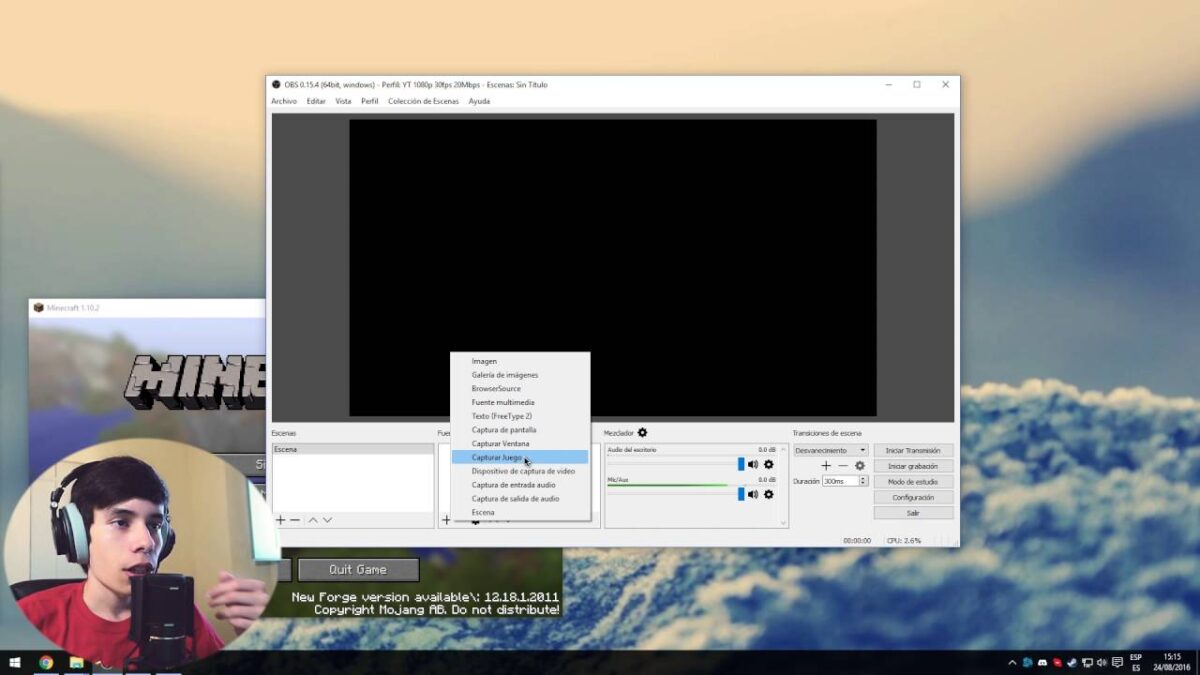
Una vez que tengas OBS instalado, ábrelo desde la barra de tareas. Verás un icono de OBS, haz clic en él para abrirlo. Configuré OBS para que se vea como si lo estuvieras ejecutando por primera vez. A primera vista, OBS puede parecer un poco complicado porque hay muchos controles diferentes, pero no te preocupes, te guiaré paso a paso sobre cómo utilizarlos y cómo funciona esta herramienta.
Lo primero que debes hacer aquí es asegurarte de tener una escena configurada. He añadido una escena llamada «escena» que está compuesta por múltiples fuentes. Una fuente puede ser tu fondo, tal vez una cámara web u cualquier otra cosa que desees agregar. Para obtener la pantalla de tu computadora, haz clic en «agregar» y selecciona «display capture». Elige un nombre para esta fuente y luego haz clic en «OK». OBS utilizará tu monitor de computadora y la resolución completa. Si la pantalla está en negro, te mostraré cómo solucionar esto en un momento.
Además de traer tu fondo, también puedes agregar otras fuentes. Haz clic en «agregar» y puedes insertar una imagen, hacer una presentación de diapositivas o incluso agregar un dispositivo de captura de video, que es una forma elegante de decir cámara web. Para ajustar estas fuentes, puedes arrastrar las imágenes o la cámara web en cualquier parte de la pantalla. En este caso, simplemente la pondré en la esquina inferior derecha.
Solucionar la pantalla en negro
Si tu pantalla está en negro, probablemente se debe a que tienes dos tarjetas gráficas en tu computadora: una integrada y otra de alto rendimiento. Para solucionar este problema, ve a «Configuración de gráficos» en Windows y selecciona OBS como una «aplicación clásica» y asegúrate de establecer la preferencia en «ahorro de energía» si estás grabando el escritorio. Si estás grabando un juego u otra aplicación gráfica, elige «alto rendimiento».
Una vez que hayas realizado estas configuraciones, reinicia OBS para que puedas ver tu escritorio correctamente y tu cámara web en la esquina.
Paso 3: Configurar el audio
En la parte superior de la pantalla, encontrarás el mezclador de audio donde puedes ajustar los niveles de sonido del sistema, del micrófono y de la cámara web. Asegúrate de configurar los niveles de acuerdo a tus preferencias.
Paso 4: Configurar la grabación
Si vas a utilizar OBS para grabar, asegúrate de configurar las opciones de grabación que prefieras. La forma más sencilla de hacerlo es hacer clic en «Herramientas» en la parte superior y seleccionar «Asistente de configuración automática». Dependiendo de si quieres transmitir o grabar, habrá diferentes configuraciones óptimas. En este caso, selecciona «grabar» y elige resolución completa y 60 cuadros por segundo si es posible. Esto hará que la grabación se vea más fluida y automáticamente establecerá las mejores configuraciones.
Si estás interesado en ajustar manualmente las configuraciones para una grabación óptima según lo que estés haciendo, tengo un video donde explico cómo elegir las mejores configuraciones manualmente. Puedes verlo si quieres profundizar en el tema, pero eso está fuera del alcance de este tutorial para principiantes de OBS.
Paso 5: Comenzar a grabar
Ahora vamos a comenzar a grabar. Simplemente haz clic en «Start Recording» y comenzará a grabar. Si deseas pausar la grabación en algún momento, simplemente haz clic en el botón de pausa y luego vuelve a hacer clic para reanudar la grabación.
Paso 6: Guardar y convertir la grabación
Una vez que hayas terminado de grabar, haz clic en «Stop Recording» para detener la grabación. Si deseas ver la grabación, ve al menú «Archivo» y selecciona «Mostrar grabaciones». Encontrarás la grabación más reciente que podrás reproducir. Por defecto, OBS guardará la grabación en formato FLV. Si deseas convertirlo a MP4 para subirlo a YouTube o utilizarlo en un programa de edición de video, ve al menú «Archivo», selecciona «Remux Recordings» y elige la grabación que deseas convertir. La convertirá al mismo lugar y encontrarás el archivo MP4 listo para ser reproducido.
Lo bueno de guardar las grabaciones en formato FLV es que, si OBS se bloquea o falla en algún momento, el archivo FLV conservará todo lo que grabaste hasta ese punto. Esto te brinda una seguridad adicional para no perder todo tu contenido. También es más fácil y rápido convertirlo a MP4 después de la grabación.
Paso 7: Grabar una parte específica de la pantalla
Si solo deseas grabar una parte específica de la pantalla, también puedes hacerlo en OBS. Haz clic derecho en «Display Capture», ve a «Filtros», agrega un filtro de «Recorte / Ajuste» y configura los valores correspondientes para recortar la pantalla a tu gusto.
Como puedes ver, OBS es una herramienta muy poderosa y hay muchas cosas que puedes hacer con ella. Esta fue solo una breve introducción sobre cómo usar OBS para grabar la pantalla de tu computadora. Lo mejor de todo es que es totalmente gratuito y no tienes que pagar nada para usarlo. Espero que este video te haya ayudado a aprender a grabar con OBS. Si te gustó este video, por favor dale like. Si quieres ver más videos como este en el futuro, suscríbete a mi canal para recibir notificaciones cuando publique nuevo contenido. Y si tienes alguna otra idea o tema para futuros videos, déjame un comentario. ¡Gracias por ver y nos vemos la próxima vez! ¡Adiós!
-0 Comentarios-