Cómo grabar y compartir reuniones en Microsoft Teams
¡Hola a todos! Mi nombre es Tomás y hoy quiero enseñarles cómo pueden grabar y compartir una grabación en Microsoft Teams. Antes que nada, debo decirles que trabajo en Microsoft a tiempo completo.
¿Por qué querrían grabar una reunión en Microsoft Teams? Bueno, supongamos que trabajan en una oficina y algunos de los asistentes clave no pueden asistir a la reunión. Podrían enviarles la grabación posteriormente. O tal vez sean profesores y uno de sus alumnos falta a clase, pero quieren que se ponga al día con la clase. También podrían compartir la grabación con él. Sea cual sea su motivo, Microsoft Teams facilita mucho la grabación de reuniones y su posterior compartición. Hoy les mostraré paso a paso cómo hacerlo. ¿Suena bien? Entonces, ¿por qué no pasamos al PC y nos metemos directamente en el tema?
Aquí estoy en mi PC con Microsoft Teams abierto y ya me he unido a una reunión. Me verán como uno de los organizadores de esta reunión y también tengo a Emily como co-presentadora y tenemos a Adele como participante. Resulta que enviamos esta invitación a muchos más asistentes, pero no pueden unirse a la reunión. Así que esta es una situación perfecta para grabar la reunión para que puedan ponerse al día más tarde.
Cómo grabar una reunión
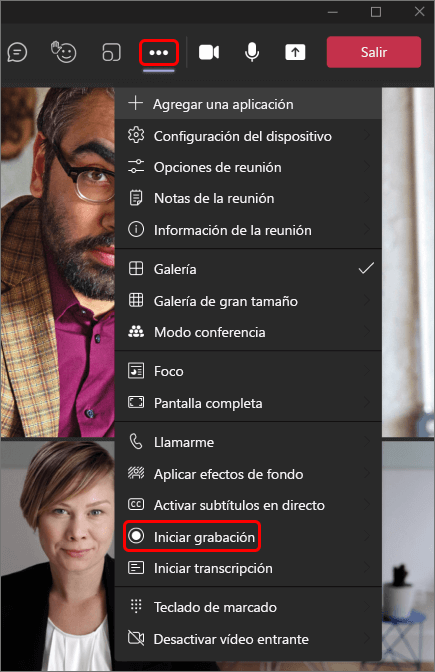
Como mencioné antes, grabar una reunión es muy simple. Todo lo que tienen que hacer es pasar el cursor sobre el contenido y aparecerán los diferentes controles relacionados con la reunión. Para grabar una reunión, deben hacer clic en el menú de más opciones (los tres puntos) que abrirá un menú con muchos controles diferentes. El que debe resaltar es el que tiene un círculo rojo y dice «Comenzar a grabar». Si hacen clic en este botón, comenzará la grabación. Un detalle a tener en cuenta es que solo los presentadores pueden grabar una reunión, los participantes no pueden hacerlo.
Ahora bien, volvamos al punto de vista de Emily, que también es una de las presentadoras. Verán que tiene la capacidad de grabar. Pero si paso al punto de vista de Adele y hago clic en el menú de más acciones, verán que Adele no puede grabar. Como dije antes, solo los presentadores pueden hacerlo.
Una vez que hemos comenzado a grabar la reunión, podemos seguir adelante, hablar sobre diferentes temas y tener una buena discusión. Cuando terminemos la grabación, podemos colgar la llamada para detener la grabación o hacer clic en el menú de más opciones nuevamente y seleccionar «Detener la grabación». Al detener la grabación, aparecerá un mensaje de confirmación que nos preguntará si realmente queremos detener la grabación. Después de confirmar, se detendrá la grabación.
Acceder y compartir la grabación
Ahora que la grabación ha finalizado, veremos una barra de información en la parte superior que nos confirma que la grabación ha finalizado y nos indica dónde se guarda esa grabación. Podemos acceder y compartir la grabación de dos formas diferentes.
La forma más sencilla de acceder a la grabación de esta reunión es hacer clic en la conversación o en la vista de chat de la reunión. Dentro de aquí, podemos ver la grabación. Si hemos realizado varias grabaciones, cada una aparecerá en el chat. Al hacer clic en los tres puntos, se abrirán diferentes opciones. Podemos abrir la grabación en Microsoft Stream, compartirla directamente desde aquí o obtener un enlace para enviarlo por correo electrónico o cualquier otra forma de mensajería que deseemos. Podemos hacer esto desde cualquier punto de vista de los participantes.
Otra forma de acceder a la grabación es a través de Microsoft Stream. Cuando ingresamos a Stream, veremos todas nuestras grabaciones de reuniones. La ventaja de Stream es que no solo vemos la grabación, sino que también se muestra el título de la reunión, la fecha en que se realizó la grabación y quién la grabó y organizó. Además, podemos reproducir la grabación, que incluye diapositivas, video y audio de la reunión. Cada hora de grabación utiliza aproximadamente 400 megabytes de espacio.
Si han pasado algunos meses y ya no tienen acceso fácil a la invitación de la reunión o al chat, pero aún desean acceder a la grabación, la forma más sencilla de hacerlo es desde el menú de aplicaciones de Office 365. Aquí podemos encontrar Stream y todas nuestras grabaciones de reuniones. En la página principal de Stream, podemos encontrar nuestras grabaciones de reuniones en la pestaña «Mi contenido» y luego seleccionando «Reuniones». Allí encontrarán la grabación y podrán acceder a ella. Tengan en cuenta que esto solo funciona para la persona que inició la grabación. Los demás participantes solo pueden acceder a través del chat o si alguien les comparte la grabación por otro medio.
Bien, eso fue un rápido ejemplo de cómo grabar y acceder a las grabaciones de reuniones en Microsoft Teams. Ahora que saben cómo hacerlo, si les pareció útil, denle a este artículo un pulgar hacia arriba. Si quieren ver más contenido como este, suscríbanse para recibir notificaciones cuando publique nuevos artículos. Por último, si quieren que cubra otros temas en el futuro, dejen un comentario aquí abajo. ¡Los leo todos y los agregaré a mi lista de artículos a crear! Agradezco que se hayan unido y espero verlos la próxima vez. ¡Hasta luego!


-0 Comentarios-