Cómo habilitar el acceso de invitados en Microsoft Teams: paso a paso en español (sin comillas)
Cómo habilitar el acceso de invitados en Microsoft Teams
Hola a todos, mi nombre es Tomás y hoy quiero mostrarte cómo puedes permitir el acceso de invitados en Microsoft Teams. ¿Qué es el acceso de invitados? Bien, imagine que trabaja en una escuela u organización y desea que colaboradores externos, proveedores o contratistas puedan acceder a sus equipos de Microsoft. Tal vez desee que contribuyan en las conversaciones, accedan a archivos o se unan a reuniones. Sea cual sea la razón, puede permitir el acceso de invitados en Microsoft Teams. Por defecto, esta función está desactivada, pero te mostraré paso a paso cómo activarla. Para hacer esto, necesitas ser un administrador. Si no eres un administrador pero deseas que los invitados tengan acceso, deberás comunicarte con tu administrador para que lo habilite. En caso de que no sepan cómo hacerlo, puedes compartir este artículo con ellos, donde se muestra el proceso detallado. Ahora, vamos al PC y primero te mostraré cómo verificar si el acceso de invitados está activado y, de no ser así, cómo activarlo.
Verificar y activar el acceso de invitados:
Aquí estoy en mi PC en Microsoft Teams y la forma más sencilla de verificar si el acceso de invitados está activado o desactivado es intentar agregar un invitado a uno de tus equipos. Para hacer esto, navegaremos hasta el equipo del proyecto Mark 8 y haremos clic en los tres puntos (el menú de opciones) y seleccionaremos «Agregar miembro». Ahora, puedo ingresar el nombre de una persona externa a mi organización, que generalmente tendrá una dirección de correo electrónico como outlook.com o gmail.com. En este caso, tengo la capacidad de agregar «kevstrat2@outlook.com» como invitado porque está habilitado para esta cuenta. Sin embargo, si no se puede agregar, ¿cómo puedes activarlo? Permíteme mostrarte cómo hacerlo.
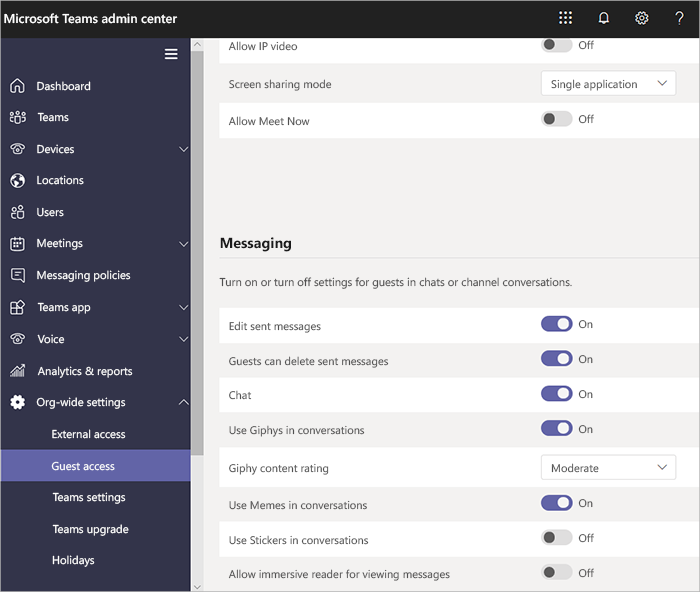
Debes abrir un navegador web y dirigirte a office.com. Desde allí, inicia sesión con tu cuenta de administrador de Microsoft. Una vez dentro, verás una opción llamada «Admin». Haz clic en ella para abrir el Centro de administración de Microsoft 365. En este caso, necesitamos acceder al Centro de administración de Teams. En el lado izquierdo, haz clic en «Mostrar todos» y desplázate hacia abajo hasta encontrar el enlace de Teams. Al hacer clic en él, abrirá otra pestaña con todas las configuraciones de Teams. Una de las categorías que nos interesa es «Configuración organizativa». Haz clic en ella y luego selecciona «Acceso de invitados». Aquí es donde podrás activar el acceso de invitados en Microsoft Teams.
Verás la opción «Permitir el acceso de invitados en Teams». Por defecto, está desactivada. Puedes activarla y verás una serie de subconfiguraciones relacionadas con esta función. Puedes ajustar cada configuración individualmente según tus necesidades. En este caso, activaré todas las opciones para dar a los invitados el control completo que corresponde a su rol. No olvides guardar los cambios. Ten en cuenta que puede tomar algunas horas para que los cambios surtan efecto, así que avísale a los usuarios que tendrán que esperar antes de intentar agregar a un invitado nuevamente.
Vuelve a Microsoft Teams y ahora podrás agregar miembros externos a tu organización como invitados. ¡Simplemente ingresa la dirección de correo electrónico y podrás añadir a esa persona al equipo! No solo eso, automáticamente se enviará un correo electrónico al nuevo invitado con información sobre el equipo, cómo acceder a él y las funcionalidades disponibles para ellos como invitados.
Conclusión
Ese fue un breve resumen de cómo habilitar el acceso de invitados en Microsoft Teams. Recuerda que necesitas ser un administrador para realizar este proceso. Si no eres administrador, habla amablemente con el administrador de tu organización y solicita que habilite el acceso de invitados. Si este contenido te resultó útil, por favor, dale un pulgar arriba y suscríbete para recibir notificaciones sobre más videos como este en el futuro. También puedes dejarme un comentario con ideas para futuros temas a cubrir. ¡Espero que hayas disfrutado de este artículo y nos vemos la próxima vez! ¡Hasta luego!


-0 Comentarios-