Cómo incluir audio del sistema al compartir pantalla en Microsoft Teams.
Hola a todos, mi nombre es Tomás y hoy quiero mostrarte cómo puedes incluir el audio del sistema cuando reproduces un video en Microsoft Teams o cuando compartes cualquier cosa en Microsoft Teams. Antes de empezar, tengo que decir que trabajo en Microsoft como empleado de tiempo completo y mi departamento de recursos humanos me exige que lo mencione cada vez que hablo de productos de Microsoft. Bueno, vamos a pasar a la PC y te mostraré cómo hacerlo.
Aquí estoy en mi PC y ya me he unido a una reunión de Teams. En esta reunión hay dos personas, Isaiah y Tomás. Isaiah me mencionó que tiene un video fascinante que quiere mostrarme. Tengo dos computadoras conectadas y unidas a esta reunión, así que lo que vamos a hacer es que Isaiah compartirá su pantalla, así que vamos a hacer clic en el botón de «Compartir pantalla» justo aquí.
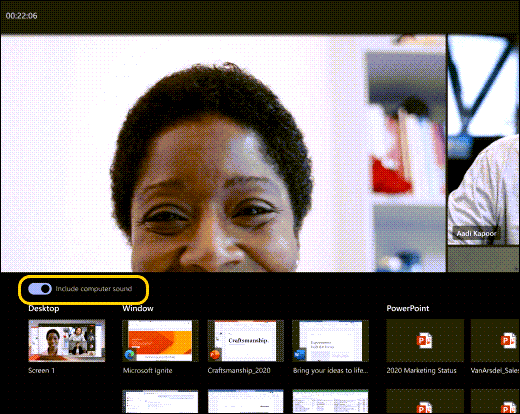
Cuando estoy conectado a una reunión, esto abrirá el cuadro de diálogo de compartir. Puedo compartir mi escritorio, una ventana, PowerPoint, una pizarra, tengo todas estas opciones de compartir diferentes. Pero en la parte superior, hay algo muy fácil de pasar por alto, algo que dice «Incluir audio del sistema». Entonces, lo que haces es marcar esta casilla y cuando reproduces un video o una canción, todo ese audio se incluirá en la reunión.
Entonces, lo que voy a hacer ahora es marcar esa casilla y luego voy a desplazarme hacia abajo. Como mencioné anteriormente, Isaiah quiere compartir un video fascinante, así que vamos a compartir mi ventana del navegador que está en YouTube. ¡Oh, mira esto, es un video mío! Okay, tal vez no sea tan fascinante, pero vamos a hacer que Isaiah reproduzca el video.
En mi segunda pantalla de la computadora en Teams, puedo ver que el video se está compartiendo, puedo verme hablando y también puedo escuchar el audio. Tanto si eres un usuario nuevo como si eres un usuario experimentado, aprenderás cosas nuevas que harán que tu uso de Teams sea aún más eficiente.
Bueno, eso fue solo un ejemplo rápido de cómo puedes incluir el audio del sistema cuando compartes tu pantalla en Microsoft Teams. Es muy fácil de hacer, con solo marcar una casilla, pero es fácil de pasar por alto. Yo mismo lo pasé por alto durante mucho tiempo hasta que alguien me lo señaló. Ahora, siempre reproduzco mis videos como un profesional.
De cualquier manera, si ahora sabes cómo incluir correctamente el audio del sistema cuando reproduces elementos mientras compartes tu pantalla, por favor, dale a este video un pulgar arriba. Si quieres ver futuros videos como este, presiona el botón de suscribirse para que recibas una notificación cada vez que se publique nuevo contenido como este. Y si tienes alguna otra pregunta o algún otro tema que te gustaría que cubra en el futuro, deja un comentario abajo. Los leo todos y los añadiré a mi lista de videos por crear.
Bueno, gracias por sintonizar y espero verte la próxima vez. ¡Adiós!


-0 Comentarios-