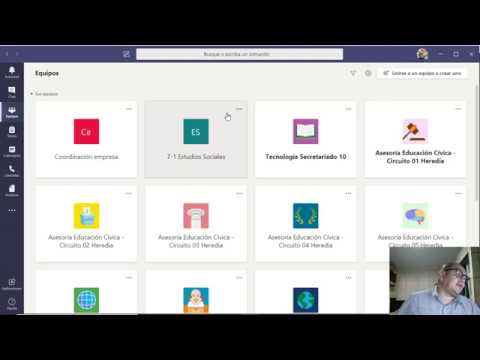
¿Cómo prevenir que los estudiantes eliminen o silencien a otros en las reuniones de Microsoft Teams?
Hola a todos, mi nombre es Tomás y hoy quiero mostrarte cómo puedes evitar que los asistentes en Microsoft Teams eliminen a otros participantes y también cómo evitar que los silencien. Antes de empezar, quiero mencionar que trabajo en Microsoft como empleado a tiempo completo.
¿Por qué es un problema?
Este problema ocurre con frecuencia, especialmente en situaciones en las que eres un profesor y estás dando una clase. Puede suceder que tus alumnos estén eliminando a otros participantes, lo que reduce la cantidad de estudiantes en la clase. También puede ocurrir que durante una presentación o una pregunta, de repente dejan de escucharse porque otro estudiante les ha silenciado. Estas situaciones pueden ser muy frustrantes y afectar el desarrollo de la clase.
Prevenir eliminaciones y silenciamientos
Afortunadamente, hay una manera de configurar tu reunión de manera que los asistentes no puedan eliminar ni silenciar a otros participantes. También te mostraré cómo abordar este comportamiento durante una clase que ya está en progreso. Te mostraré paso a paso cómo hacerlo.
Imaginemos que soy un profesor y actualmente tengo dos estudiantes en mi clase: Adele y Emily. Ambos son conocidos por ser problemáticos y a veces eliminan o silencian a otros estudiantes en mi clase.
En Microsoft Teams, Adele puede ver a Emily y a mí en la reunión. Ella tiene la opción de silenciar a Emily si su micrófono no está silenciado. También puede eliminar a Emily de la reunión. Esto puede ser muy problemático para mí, ya que no encuentro divertido que alguien elimine a otros estudiantes de la clase.
Para evitar esto, puedo hacer click derecho en el nombre de Adele y escoger la opción de «hacerla asistente». Esto hará que Adele ya no tenga la capacidad de silenciar ni eliminar a otros participantes.
Después de hacer esto, verás que ahora hay dos encabezados separados en la ventana de la reunión: uno para los presentadores y otro para los asistentes. También puedo hacer click derecho en el nombre de Emily y hacerla asistente, lo que le quitará la capacidad de silenciar y eliminar a otros participantes.
Una vez que los asistentes estén configurados correctamente, ya no podrán silenciar ni eliminar a otros participantes durante la reunión.
Prevenir problemas desde el inicio
Si tienes una reunión con muchas personas, configurar manualmente a cada individuo como asistente puede llevar mucho tiempo. Sin embargo, hay una manera de hacer esto de forma más eficiente desde el principio.
Al programar una reunión, puedes configurar la opción de «quien puede presentar». Esto determina el rol de los participantes en la reunión cuando se unen.
En la opción actual, cualquier persona que se una a la reunión se convierte automáticamente en presentador, lo que les da la capacidad de silenciar y eliminar a otros participantes. Pero puedes cambiar esta opción para que solo las personas de tu organización sean presentadores o incluso establecer personas específicas como presentadores.
Otra opción es hacer que solo tú seas el presentador y que los demás participantes sean asistentes. Esto evita que otros participantes puedan silenciar o eliminar a otros durante la reunión. Si cambias esta configuración antes de unirte a la reunión, todos los participantes serán clasificados automáticamente como asistentes.
Otras opciones de configuración
Además de prevenir silenciamientos y eliminaciones, Microsoft Teams ofrece otras opciones de configuración para tus reuniones.
Por ejemplo, puedes definir quién puede ingresar directamente a la reunión sin pasar por el vestíbulo virtual. Esto puede ser útil si solo quieres permitir el acceso a personas de tu organización o si deseas que todos pasen por el vestíbulo virtual y tener el control de aceptar o rechazar su ingreso.
También puedes configurar que se anuncie cuando los participantes se unan o abandonen la reunión. Esta función puede ser útil para estar informado si alguien llega tarde o se va antes de tiempo, pero en algunas situaciones puede resultar molesto.
En resumen, Microsoft Teams proporciona opciones de configuración para prevenir que los asistentes silencien y eliminen a otros participantes durante una reunión. Puedes configurar esto tanto individualmente durante una reunión como de forma predeterminada al programar la reunión.
Espero que este artículo te haya sido útil. Si tienes alguna pregunta o sugerencia para futuros temas, déjala en los comentarios. Y no te olvides de darle like y suscribirte para más contenido relacionado.

-0 Comentarios-