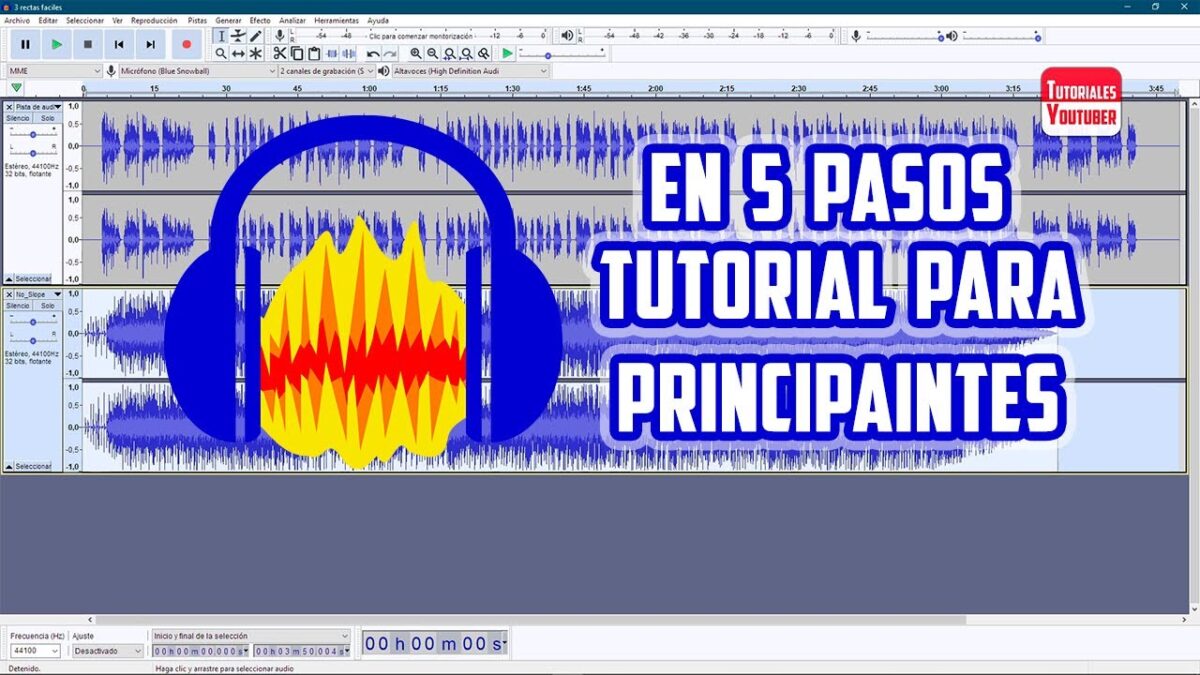
Cómo usar Audacity para Grabar y Editar Audio | Tutorial para principiantes
¡Hola a todos! Soy Tomás, y hoy quiero mostrarte cómo puedes usar Audacity. Con Audacity, puedes grabar y editar audio. Es gratis, de código abierto y funciona en todas las principales plataformas, incluyendo Windows, Mac y Linux.
Descarga e instalación
Para empezar, primero necesitas descargar Audacity. Para ello, ve al sitio web audacityteam.org y haz clic en el enlace de descarga. Una vez que haya terminado de descargar, ejecuta el archivo para instalar Audacity en tu computadora.
Configuración del proyecto
Antes de grabar o importar audio en Audacity, es importante configurar algunos ajustes para tu proyecto. En la esquina inferior izquierda de la pantalla, encontrarás la opción de «tasa de proyecto». La tasa de proyecto se refiere a la frecuencia de muestreo del audio. Cuanto más alta sea la frecuencia de muestreo, mayor será la calidad del audio, pero también ocupará más espacio en el archivo.
Recomiendo seleccionar una tasa de proyecto de entre 44,100 y 96,000 para obtener una buena calidad de audio. Para este tutorial, elegiré una tasa de proyecto de 48,000.
A continuación, en la esquina superior izquierda de la pantalla, encontrarás una lista desplegable con diferentes controladores de audio. Aquí puedes seleccionar el micrófono que deseas utilizar para grabar en Audacity, así como la configuración de mono o estéreo.
También puedes seleccionar el dispositivo de reproducción, es decir, desde dónde quieres escuchar el audio grabado. Por ejemplo, si tienes altavoces conectados a tu computadora, puedes seleccionarlos como dispositivo de reproducción.
Ajuste de los niveles de grabación
Una vez que hayas configurado tu micrófono, querrás asegurarte de que los niveles de grabación estén correctamente ajustados. En la parte superior de la pantalla, verás un medidor que muestra el nivel de entrada de tu micrófono. Aquí podrás ajustar el volumen de grabación para evitar que el sonido se recorte o distorsione.
Como regla general, debes mantener los niveles de grabación en un rango seguro, evitando que lleguen hasta el extremo derecho, donde se produce la distorsión. Si tus niveles están demasiado bajos, puedes aumentar el volumen y viceversa.
Grabación y edición de audio
Ahora que has configurado tu proyecto y ajustado los niveles de grabación, estás listo para empezar a grabar. Si estás siguiendo junto a mí, puedo mostrarte cómo grabar un comercial de radio para la empresa de galletas Tomás Cookie Company.
Para empezar, haz clic en el botón de grabación (el círculo rojo) en la parte superior de la pantalla. Asegúrate de esperar un momento antes de empezar a hablar para evitar recortar la grabación al inicio. Una vez que hayas terminado de grabar, haz clic en el botón de detener (el cuadrado).
Luego, puedes editar tu grabación usando las diferentes herramientas y efectos de Audacity. Por ejemplo, puedes ajustar los niveles de volumen, cortar secciones no deseadas, agregar efectos de sonido, etc.
Exportar y distribuir tu grabación
Una vez que hayas terminado de editar tu grabación, puedes exportarla como un archivo de audio para distribuirlo. Desde el menú «Archivo», puedes seleccionar «Exportar» y elegir el formato de archivo que prefieras, como MP3 o WAV. Luego, puedes guardar el archivo y compartirlo por correo electrónico, subirlo a un sitio web o enviarlo a la estación de radio.
¡Y eso es todo! Ahora tienes una idea de cómo usar Audacity para grabar y editar audio. Espero que este tutorial te haya sido útil. Si te ha gustado, no olvides darle like y suscribirte a mi canal para ver más contenido relacionado con Audacity. ¡Hasta la próxima!
-0 Comentarios-