
Cómo usar el teléfono como webcam y micrófono para PC: tutorial completo
Hola a todos, soy Tomás y hoy quiero mostrarles cómo pueden usar su teléfono como una webcam y un micrófono para su PC, ¡y esto es completamente gratuito! Entonces, ¿por qué querrías hacer eso? Bueno, la cámara de tu teléfono es mucho mejor que una webcam típica. Vamos a ver cómo hacerlo.
Instalación de OBS Studio
Lo primero es ir al sitio web de OBS Studio en tu PC. Puedes hacer clic en el enlace que se encuentra en la descripción. Elige tu sistema operativo y luego sigue el proceso de instalación. OBS Studio te permitirá grabar directamente la transmisión de la cámara de tu teléfono o enviarla a otras aplicaciones como Zoom o Microsoft Teams.
Obteniendo la transmisión de la cámara de tu teléfono
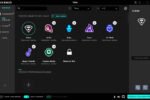
Para esto, no necesitamos instalar nada en tu teléfono. Utilizaremos una aplicación web gratuita llamada VDO.Ninja. Puedes hacer clic en el enlace en la descripción para acceder a la página. Una vez en el sitio, haz clic en el botón «Crear invitación reutilizable». Aquí verás diferentes configuraciones que puedes personalizar. Marcaré la casilla que dice «Permitir el uso de efectos de video». Una vez que estés listo, haz clic en el botón «Generar enlace de invitación». Esto generará un enlace y un código QR.
Abre la aplicación de la cámara en tu teléfono y apunta hacia el código QR para acceder al sitio web asociado. En el sitio, verás la opción de compartir tu cámara. Haz clic en ella y es posible que también tengas que hacer clic en «Permitir». En esta pantalla, puedes elegir qué cámara quieres usar y también aplicar efectos de video. No te preocupes, siempre puedes cambiar estos ajustes más tarde. Haz clic en «Iniciar» para comenzar.
Recibiendo la transmisión en tu PC
De vuelta en la ventana del navegador, copia el enlace de la fuente del navegador. Luego, abre OBS Studio y haz clic en el botón «+» dentro de «Sources». Pega el enlace copiado en la URL. Para las dimensiones, establece 1280×720. También marca la casilla que dice «Controlar el audio con OBS». Haz clic en «Aplicar» y ahora podrás ver la transmisión de tu teléfono en OBS Studio.
En OBS Studio, puedes ajustar el tamaño de la transmisión para que ocupe toda la pantalla. También puedes aplicar diferentes filtros en la pestaña «Filtros». Ahora, ¿cómo puedes aprovechar esta transmisión de la cámara?
Transmitiendo y grabando con OBS Studio
En la esquina inferior derecha, puedes transmitir la transmisión de la cámara a plataformas como Twitch o YouTube. También puedes simplemente grabar la transmisión o, si deseas usarla en otras aplicaciones como Zoom o Microsoft Teams, puedes iniciar una «Cámara Virtual». Esto enviará la transmisión de la cámara a esas aplicaciones.
Por ejemplo, en Zoom, puedes seleccionar la «Cámara Virtual» de OBS como tu cámara. Ahora podrás ver la transmisión de tu cámara desde OBS directamente en Zoom y aplicar efectos de zoom. Esto funciona de la misma manera en otras aplicaciones donde puedes elegir una cámara, solo asegúrate de seleccionar la «Cámara Virtual» de OBS.
Transmitiendo el audio del teléfono
Si deseas transmitir el audio del teléfono junto con la transmisión de la cámara, necesitarás instalar un «Cable de Audio Virtual». Puedes obtenerlo siguiendo el enlace en la descripción. Una vez instalado, dentro de OBS Studio, ve a «Archivo», «Configuración», «Audio» y luego a la sección «Avanzado». En «Monitorización», selecciona «Cable de entrada» y haz clic en «Aceptar».
En la pantalla principal, dentro del mezclador de audio, haz clic en el icono de configuración y luego en «Propiedades de audio avanzadas». Junto al audio de tu teléfono, selecciona «Monitor y salida». Ahora puedes abrir una aplicación como Zoom y seleccionar el «Cable de salida» como tu micrófono. De esta manera, el audio de tu teléfono se reproducirá en Zoom. Esto también funciona en otras aplicaciones como Audacity.
Usando múltiples cámaras con OBS Studio
Una de las ventajas de utilizar OBS Studio junto con VDO.Ninja es que puedes configurar esto para una variedad de cámaras. Solo necesitas seguir el mismo proceso descrito anteriormente. Por ejemplo, puedes tener una escena configurada para la cámara de tu iPhone y otra para la cámara de tu iPad. Puedes cambiar entre estas escenas y enviar la transmisión de la cámara correspondiente a la «Cámara Virtual». OBS Studio te ofrece muchas opciones, como superponer imágenes o transmitir la cámara junto con tus actividades en el escritorio.
Con OBS Studio, también puedes grabar el audio de tu teléfono sin problemas. Espero que hayas aprendido cómo usar tu teléfono como una webcam y un micrófono en tu PC. Además, recuerda que puedes suscribirte para ver más contenido como este. ¡Nos vemos la próxima vez!

-0 Comentarios-