Cómo usar una app GRATUITA de cambiador de voz en PC: Voice Mod y Clownfish Voice Changer
Hola a todos, hoy les traigo una forma divertida de cambiar su voz en su PC. Les mostraré cómo usar una aplicación de cambio de voz para dar diferentes efectos a su voz. Ya sea que quieran sonar más masculinos, como si hubiesen inhalado helio o como si tuvieran una voz de bebé, podrán lograrlo fácilmente. Además, ¡también podrán agregar efectos mágicos o hablar como una bestia!
¿Dónde pueden usar estos diferentes efectos de voz?
Una vez que hayan configurado la aplicación, podrán usar estos efectos de voz en cualquier aplicación que les permita seleccionar un micrófono. Esto incluye aplicaciones como Zoom, Steam, Discord y Microsoft Teams. Así que podrán divertirse mucho en reuniones virtuales, mientras juegan un videojuego o incluso en sus tareas diarias.
Aplicación 1: Voice Mod
La primera aplicación de cambio de voz que vamos a ver es Voice Mod. Esta es una de las más conocidas y pueden descargarla en el sitio web voicemod.net. Voice Mod tiene una versión gratuita y otra de pago. Con la versión gratuita, podrán acceder a cinco efectos de voz diferentes todos los días. Si usan Voice Mod hoy y lo vuelven a usar mañana, tendrán otros cinco efectos diferentes. Con la versión de pago, podrán desbloquear cientos de efectos de voz y personalizarlos a su gusto, pero tiene un costo de treinta dólares por la licencia de por vida. En este tutorial solo veremos la versión gratuita para mostrarles cómo funciona.
Una vez que hayan descargado e instalado Voice Mod, ejecuten la aplicación. Verán una interfaz como esta:

Antes de empezar a divertirnos, asegurémonos de que todo esté correctamente configurado. En el lado izquierdo de la pantalla, hagan clic en «Settings» (Configuración). Ahí podrán seleccionar el micrófono que utilizarán con Voice Mod. Debajo podrán elegir los auriculares o altavoces que usarán para escuchar los efectos de voz. Asegúrense de que todo esté configurado correctamente y luego hagan clic en «Voice Box» en la esquina superior izquierda.
En la pantalla principal es donde ocurre la magia. En la parte superior podrán ver los efectos de voz gratuitos que tienen disponibles hoy. Vamos a seleccionar «Clean» (Limpio) en el lado izquierdo para desactivar cualquier filtro en nuestra voz. Si queremos aplicar diferentes filtros, solo tenemos que hacer clic en el efecto que queramos probar. Por ejemplo, podemos cambiar nuestra voz para que parezca de DJ, de bebé o incluso como si estuviéramos en una cueva. Para desactivar los efectos, solo tenemos que hacer clic en «Clean» en la parte izquierda.
En la parte superior derecha, también tenemos la opción de «Share to unlock» (Compartir para desbloquear). Si compartimos la aplicación con amigos, podremos desbloquear un efecto de voz adicional gratis por día. En la parte superior izquierda, podrán ver cuánto tiempo les queda para disfrutar de esos cinco efectos de voz gratuitos. Cuando llegue a cero, esos cinco efectos desaparecerán y obtendrán otros cinco gratuitos.
¿Cómo pueden usar los efectos de Voice Mod en otras aplicaciones? Por ejemplo, en una reunión de Zoom. Solo tienen que ir a la configuración de audio de la aplicación (donde seleccionan el micrófono) y elegir el micrófono virtual de Voice Mod. Esto hará que los efectos de voz de Voice Mod se apliquen en esa aplicación. El micrófono virtual se llama «Voice Mod Virtual Audio Device». Recuerden que esto funciona en cualquier aplicación que permita seleccionar un micrófono.
Aplicación 2: Clownfish Voice Changer
La siguiente aplicación de cambio de voz gratuita que vamos a ver es Clownfish Voice Changer. Pueden descargarla desde su sitio web oficial. Al igual que Voice Mod, Clownfish también es completamente gratuito, sin opción de pago por más funcionalidades. Para descargarla, simplemente hagan clic en «Download» (Descargar) en la página de descarga y elijan la versión que deseen instalar.
Una vez que hayan instalado Clownfish, verán un icono en el escritorio. Al hacer clic en él, se abrirá el menú de Clownfish. Al igual que antes, asegurémonos de configurar todo correctamente antes de usar los efectos de voz. En el menú, pasen el cursor sobre «Setup» (Configuración) y luego hagan clic en «System Integration» (Integración del sistema). Aquí podrán seleccionar el micrófono que desean usar con Clownfish. Luego, hagan clic en «Install» (Instalar).
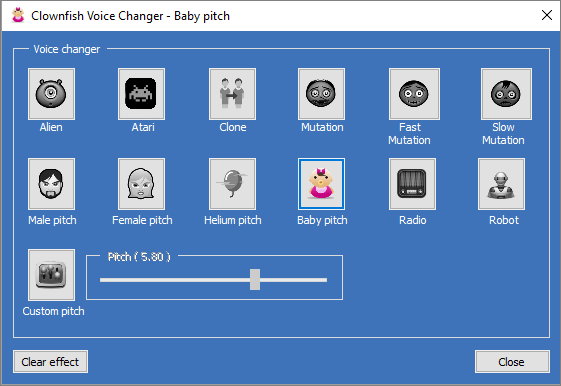
Volvamos al escritorio y hagamos clic en el ícono de Clownfish para abrir el menú principal. En la parte superior, pueden activar los efectos de voz. A continuación, hagan clic en «Set Voice Changer» (Configurar cambio de voz) para abrir la interfaz principal de cambio de voz. Aquí podrán ver todos los efectos de voz disponibles. Pueden probar un tono más grave, como si hubiesen inhalado helio, o incluso ajustar el tono según sus preferencias. Si desean apagar los efectos, solo hagan clic en «Clear Effect» (Eliminar efecto) en la parte inferior.
Clownfish también tiene una función de soundboard (tablero de sonidos) donde pueden reproducir diferentes efectos de sonido mientras hablan. Pueden acceder a ello haciendo clic en el ícono correspondiente en el menú principal. Dentro del soundboard, encontrarán una variedad de sonidos pregrabados y también podrán agregar sus propios sonidos.
Al igual que con Voice Mod, para usar los efectos de Clownfish en otras aplicaciones, como Zoom, simplemente vayan a la configuración de audio de la aplicación y elijan el micrófono de Clownfish.
¡Y eso es todo! Ahora saben cómo cambiar su voz en su PC utilizando estas dos aplicaciones gratuitas. Si este artículo les fue de ayuda, no olviden darle pulgar arriba y suscribirse para recibir más contenido similar en el futuro. ¡También pueden dejarnos sugerencias sobre otros temas que les gustaría que cubramos! ¡Hasta la próxima!


-0 Comentarios-