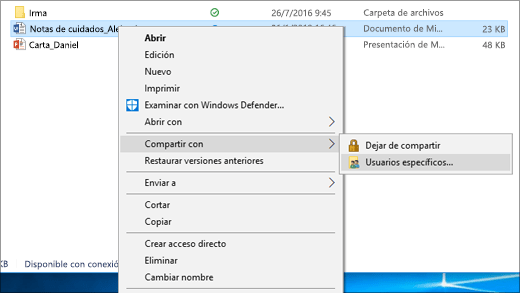
Cómo compartir carpetas y unidades de un ordenador a otro – Windows 10
¡Hola a todos! Mi nombre es Tomás y hoy quiero mostrarles cómo pueden compartir una carpeta o un disco duro que se encuentra en una computadora con todas las demás computadoras que están en la misma red doméstica. En realidad, es bastante fácil de hacer, así que vamos a hacerlo paso a paso. Antes de comenzar, quiero hacer una aclaración: trabajo en Microsoft como empleado a tiempo completo y mi departamento de recursos humanos me exige que mencione esto cada vez que hablo sobre productos de Microsoft, y Windows 10 es un producto de Microsoft. Ahora sí, ¡empecemos!
Paso 1: Compartir la carpeta o disco duro
Estoy en mi escritorio y quiero compartir algunos archivos en mi laptop. Utilizo este disco duro, el G, que está conectado a mi escritorio. Quiero hacer estos archivos disponibles en mi laptop. Por ejemplo, estas imágenes en miniatura son todas mis imágenes en miniatura para YouTube. Siempre me tomo estas fotos divertidas cada vez que creo una miniatura, así que aquí verán un poco de cómo hago las cosas. Ahora quiero hacer estas imágenes disponibles en mi laptop, ya que prefiero estar en el sofá y crear miniaturas desde allí. Entonces, lo que voy a hacer es hacer todo el disco duro disponible para poder acceder a él desde mi laptop. Para hacer esto, hago clic derecho en el disco duro G y selecciono «Propiedades» en la lista.
En la ventana de propiedades, hay diferentes opciones en la parte superior. Lo que nos interesa es «Compartir». Verán que dice que no está actualmente compartido, pero hay una opción para «Compartir avanzado». Hago clic en eso y selecciono «Compartir esta carpeta». El nombre de la carpeta compartida es simplemente «G» porque es el nombre de mi disco duro. Puedo configurar permisos en la pestaña de «Permisos». Aquí, permito que cualquier persona acceda a la carpeta y doy control total, lo que significa que pueden agregar nuevos elementos, eliminar elementos existentes y cambiar nombres. También podrían asignar permisos de solo lectura si lo prefieren. Luego hago clic en «Aceptar» y aplico los cambios para compartir el disco duro.
Paso 2: Acceder a la carpeta o disco duro compartido
Ahora estoy en mi laptop y quiero acceder a esa ubicación compartida. Abro el Explorador de archivos y simplemente escribo «explorador» en la barra de búsqueda para encontrarlo en mi lista de aplicaciones. Lo abro y en la parte inferior veo la opción de «Red». Dentro de «Red», verán que se muestran todas las computadoras conectadas a mi red doméstica. Tengo dos máquinas, mi laptop y mi escritorio. Los archivos a los que quiero acceder están en mi escritorio, así que hago clic en él.
Es posible que se les solicite ingresar las credenciales para conectarse a esa máquina. Solo deben ingresar su nombre de usuario y contraseña para la máquina a la que desean conectarse. Una vez que ingresen esos datos, podrán acceder a las unidades de red. En mi caso, ya he hecho eso, por lo que simplemente me muestra todas las carpetas compartidas dentro de mi escritorio. Ahí encuentro el disco duro G que acabo de compartir, hago doble clic en él y ahora puedo ver todas las carpetas de la otra máquina. Hago clic en «Imágenes en miniatura» y ahora también tengo acceso a todas mis imágenes en miniatura en mi laptop. Así de fácil y rápido puedo obtener acceso a todos los archivos desde una computadora diferente en mi red doméstica.
Conclusión
Como pudieron ver, compartir archivos de una computadora a otra es muy fácil. Pueden compartir una carpeta o un disco duro de cualquier manera que deseen y compartir el contenido de forma sencilla con otras personas o máquinas en la red. Espero que este artículo les haya sido útil. Si lograron compartir algo exitosamente, por favor denle una mano arriba. Si quieren ver más contenido como este en el futuro, no olviden suscribirse. Y por último, si hay algún otro tema o video que les gustaría ver en este canal, déjenme un comentario. Leo todos los comentarios y los agregaré a mi lista de videos por crear. ¡Eso es todo por hoy, nos vemos la próxima vez! ¡Adiós!

-0 Comentarios-