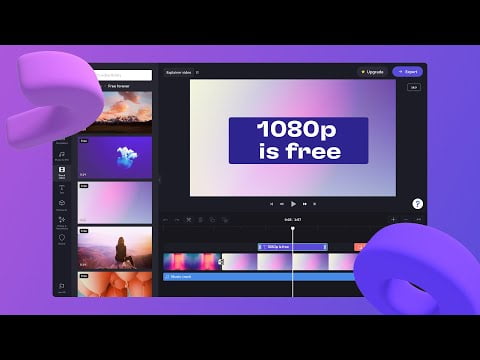
Cómo hacer un vídeo con imágenes y música: tutorial de Clip Champ en Windows 11
Cómo hacer un video con imágenes y música
Hola a todos, Tomás aquí. Hoy vamos a aprender cómo crear un video con imágenes y música para lograr algo como esto. Ahora entenderán por qué parezco cansado en algunos de mis videos. Hacer un video como este es perfecto para ocasiones como cumpleaños, bodas u otros tipos de celebraciones. Y la mejor noticia es que probablemente ya tienes el software en tu computadora con Windows 11. Simplemente ve al menú de inicio, busca «Clip Champ» y haz clic en la mejor opción que encuentres. También puedes descargar la aplicación desde la Microsoft Store o acceder directamente a clipchamp.com en tu navegador, ¡y todo esto es completamente gratuito!
Creando un video con imágenes y música
Una vez que hayas abierto Clip Champ, llegarás a la pantalla principal. Haz clic en el botón para crear un nuevo video. Esto te llevará a la interfaz principal de edición de Clip Champ. En el lado izquierdo, asegúrate de estar en la vista «Tu medio». Verás un botón para importar medios, donde podrás agregar imágenes, música e incluso videos. Haz clic en este botón y se abrirá un explorador de archivos para que puedas seleccionar los archivos en tu computadora.
Alternativamente, también puedes hacer clic en la flecha desplegable y seleccionar la opción para importar medios desde tu teléfono. Escanea el código QR y en tu teléfono podrás seleccionar los archivos que desees. Esto funciona sorprendentemente bien. Además, debajo de estas opciones, también puedes importar medios desde diferentes servicios.
Junto con el uso de estos botones y la flecha desplegable, también puedes arrastrar y soltar tus medios desde tu computadora directamente en la vista de Clip Champ. Yo ya he importado música a mi proyecto, pero supongamos que no tienes música, en el lado izquierdo puedes hacer clic en el icono de «Música» y verás una categoría llamada «Libre para usar» con un amplio catálogo de canciones que puedes utilizar en tu video.
Una vez que hayas importado todos tus medios a Clip Champ, estarás listo para crear tu video. En la parte inferior, verás una línea de tiempo donde puedes manejar tus imágenes y música. Haz clic en una de tus imágenes y luego en el icono verde de ‘+’ para añadirla a tu línea de tiempo. Alternativamente, también puedes arrastrar y soltar tus fotos en la línea de tiempo para cambiar el orden.
Por defecto, todas las imágenes se mostrarán durante 5 segundos, pero si deseas ajustar este tiempo, puedes hacer clic en la imagen y arrastrar el control para extender o reducir la duración. Además, si deseas ajustar la duración de varias imágenes a la vez, simplemente selecciona las imágenes y ajusta la duración en conjunto.
Una vez que todas las imágenes estén en orden en la línea de tiempo, también puedes añadir tu música de la misma manera que lo hiciste con las imágenes. Ve a tu archivo de música y haz clic en el icono de ‘+’ para añadirlo a la línea de tiempo. También puedes ajustar la duración de la música si lo deseas.
Ajustando la apariencia de las imágenes
Ahora que todas tus imágenes están en el orden deseado en la línea de tiempo, es momento de ajustar cómo se ven. Selecciona una imagen y verás una vista previa en la parte superior. Puedes ajustar la posición y el tamaño de la imagen haciendo clic en los iconos correspondientes. Además, en el lado izquierdo, tienes controles adicionales donde puedes ajustar el ajuste al marco o llenarlo completamente.
También puedes recortar, rotar o voltear horizontal o verticalmente la imagen. Además, puedes utilizar capas para mejorar la apariencia de tu proyecto. Por ejemplo, si tienes una foto en orientación vertical y no te gusta cómo se ven las barras negras a los lados, puedes copiar y pegar la foto para tener dos capas. Luego selecciona la foto de la capa inferior, expándela para llenar todo el marco y aplica un efecto de desenfoque en la foto inferior. Esto creará un fondo difuminado de la misma foto y se verá mucho mejor.
También puedes crear collages con varias imágenes, simplemente colócalas una encima de la otra y ajústalas para que se vean bien en la vista previa.
Agregando movimiento y efectos a tus imágenes
Probablemente quieras que tu proyecto tenga un poco de movimiento para hacerlo más interesante. Puedes hacer esto seleccionando una imagen en la línea de tiempo y, en el lado derecho, encontrarás todas las propiedades de esa imagen. Puedes aplicar transiciones, como fundidos o cambios de color, y también puedes aplicar diferentes filtros.
Dentro de la sección de filtros, encontrarás una amplia colección de opciones para aplicar a tus imágenes. Uno de los más interesantes es el llamado «Slow Zoom», que añadirá un sutil efecto de zoom a tu imagen. Puedes ajustar la posición, la velocidad y si quieres que el zoom sea hacia adentro o hacia afuera. Esto agregará un toque de movimiento a tu proyecto.
Clip Champ es un editor de video completo, por lo que también puedes agregar transiciones y texto a tu video. En el lado izquierdo, tienes opciones para añadir transiciones entre tus imágenes y para insertar texto en tu línea de tiempo. También puedes encontrar una categoría llamada «Motion Graphics», donde puedes seleccionar stickers para superponer en tus fotos.
Exportando tu video
Una vez que hayas terminado de trabajar en tu video, en la esquina superior derecha puedes hacer clic en el botón de exportar. Aquí puedes seleccionar la calidad de exportación, siendo la máxima calidad 1080p. Recomiendo seleccionar esta opción para obtener la mejor calidad posible. El proyecto se exportará y una vez finalizado, se guardará una copia de tu video en la carpeta de descargas. También tendrás un enlace que puedes compartir con otros para que puedan ver tu video.
¡Y eso es todo! Ahora sabes lo fácil que es hacer un video con imágenes y música. Si quieres ver más videos como este, por favor considera suscribirte y nos vemos en el próximo video.


-0 Comentarios-