Cómo instalar Threads en PC: Guía para ejecutar la app de Instagram en Windows (2023)
Hola a todos, aquí Tomás. Hoy vamos a ver cómo puedes instalar y ejecutar la nueva aplicación de Threads de Instagram en tu PC con Windows. Actualmente, Threads solo funciona en Android y iOS, pero gracias a la emulación, también podemos ejecutar la aplicación en tu PC. Veamos cómo hacerlo.
Instalar el subsistema de Windows para Android
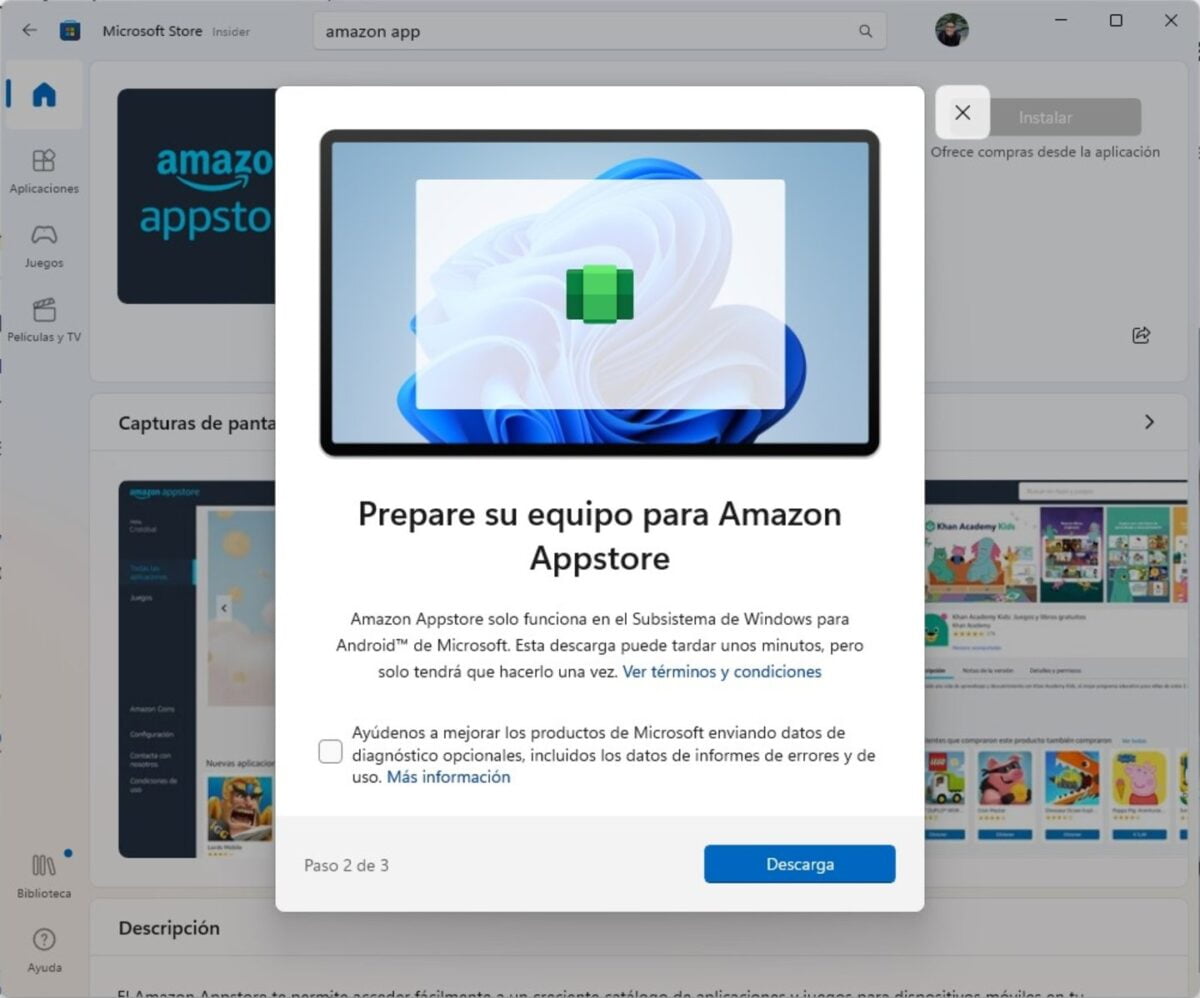
Primero, vamos a instalar algo llamado el subsistema de Windows para Android, que nos permitirá ejecutar aplicaciones de Android en una PC con Windows. Para hacer esto, abre la tienda de Microsoft y busca «Amazon App Store». Aunque parezca extraño, esta aplicación incluye el subsistema de Windows para Android. Haz clic en instalar y descárgalo.
Una vez que la descarga esté completa, abre la Amazon App Store y cierra la ventana. Luego, presiona las teclas de Windows junto con la tecla «Q» para abrir la búsqueda. Escribe «subsistema de Windows para Android» y haz clic en la opción correspondiente. En la configuración, activa el modo desarrollador y cierra la ventana.
Descargar la aplicación Threads
El siguiente paso es descargar la aplicación Threads. Para ello, vamos a obtener un archivo APK, que es similar a un archivo ejecutable en una PC con Windows. Ve a APK Mirror y busca «Threads Instagram». Descarga el archivo APK para la versión más reciente de la aplicación.
Instalar la aplicación Threads
Una vez que tengas el archivo APK, necesitarás otra aplicación ligera para instalarlo. Ve a la tienda de Microsoft y busca «WSA Side Loader». Descarga e instala esta aplicación. Después de la instalación, ábrela.
En el WSA Side Loader, haz clic en el botón «Browse» y selecciona el archivo APK que descargaste. Luego, haz clic en «Open» y finalmente en «Install». Aparecerá un mensaje para permitir la depuración de ADB, haz clic en «Allow» y luego en «OK». Haz clic en «Install» nuevamente y la aplicación Threads se instalará correctamente.
Ejecutar la aplicación Threads
Ahora que tienes la aplicación Threads instalada, ábrela desde tu menú de aplicaciones. Inicia sesión con tus credenciales y ¡listo! Ahora puedes utilizar todas las funciones de Threads en tu PC con Windows. Además, puedes anclar la aplicación a la barra de tareas o crear un acceso directo en tu escritorio.
Lo genial de este proceso es que no solo funciona para Threads, sino también para cualquier otra aplicación de Android. Solo necesitas descargar el archivo APK correspondiente e instalarlo en tu PC con Windows. ¡Así que ahora puedes ejecutar cualquier aplicación de Android en tu PC con Windows!
Espero que este tutorial te haya sido útil. Si quieres ver más videos como este, considera suscribirte. ¡Nos vemos en el próximo video!


-0 Comentarios-