Cómo instalar y usar Stable Diffusion en Windows | AI para generar imágenes | Guía paso a paso |
¡Hola a todos! Hoy vamos a ver cómo instalar y usar Stable Diffusion. Con Stable Diffusion, puedes escribir texto y luego generar una imagen basada en ese texto utilizando IA. Los resultados son realmente impresionantes. Hay muchas compañías que están desarrollando tecnología como esta, pero la razón por la que me gusta tanto Stable Diffusion es que, en primer lugar, el código es público y gratis para usar. Puedes instalarlo en tu computadora siempre y cuando tengas una tarjeta gráfica decente, y también obtienes todos los derechos de las imágenes generadas. Vamos a ver cómo se hace.
Verifica los requisitos de tu PC
Antes de instalar Stable Diffusion, asegurémonos de que tu PC sea capaz de ejecutarlo. Verifica que tengas una GPU discreta en tu PC con Windows, presionando las teclas Ctrl + Shift + Escape para abrir el Administrador de tareas. Si ves «Nvidia» en la lista de dispositivos, significa que tienes una GPU discreta o una tarjeta gráfica. También verifica que tienes al menos 4 GB de memoria GPU dedicada y al menos 10 GB de espacio libre en tu disco duro.
Instala los requisitos previos
Para poder usar Stable Diffusion, necesitamos instalar dos requisitos previos. El primero es Git. Haz clic en el enlace de arriba y descarga Git. Luego, haz clic en el archivo descargado para iniciar la instalación y sigue las instrucciones predeterminadas. Git se utiliza para la gestión de control de origen y lo usaremos para descargar Stable Diffusion y mantenerlo actualizado.
El segundo requisito previo es Python. Haz clic en el enlace de arriba y descarga la versión 10.6 de Python. Asegúrate de habilitar la opción «Add Python.exe to PATH» durante la instalación. Python es un lenguaje de programación y resulta que Stable Diffusion está escrito en Python.
Instala Stable Diffusion
Una vez que tengas todos los requisitos previos instalados, estamos listos para instalar Stable Diffusion. Vamos a instalar una versión llamada Web UI, que es uno de los forks más populares. Este fork incluye una interfaz gráfica que facilita la interacción con Stable Diffusion.
Abre el Explorador de archivos y navega hasta la ubicación donde deseas instalar Stable Diffusion. Haz clic derecho, selecciona «Nuevo» y luego «Carpeta». Escribe «Stable Diffusion» como nombre para la carpeta.
A continuación, haz clic con el botón derecho dentro de la carpeta que acabas de crear, selecciona «Git Bash Here». Se abrirá una ventana de la línea de comandos. Escribe el siguiente comando y presiona Enter.
git clone [URL del repositorio de Stable Diffusion]
Este comando clonará todos los archivos necesarios de Stable Diffusion en la carpeta que creaste. Una vez que se haya clonado el repositorio, verás una nueva carpeta llamada «Stable Diffusion Web UI». Abre esa carpeta y verás todos los archivos asociados.
Descarga el modelo
Ahora necesitamos descargar el modelo o punto de control de Stable Diffusion. Haz clic en el enlace de arriba y selecciona la versión del modelo que desees. Hay dos tamaños disponibles, uno más pequeño y otro más grande. El tamaño del modelo no afectará los resultados, así que puedes elegir el tamaño más adecuado para ti.
Una vez que hayas descargado el modelo, ve a la carpeta de descargas y cambia el nombre del archivo a «model». Luego, corta el archivo y ve a la carpeta «models» dentro de la carpeta de Stable Diffusion. Pega el archivo en esa carpeta.
Inicia Stable Diffusion
¡Estamos listos para ejecutar Stable Diffusion! Ve a la carpeta «Stable Diffusion Web UI» en el Explorador de archivos. Desplázate hacia abajo hasta encontrar el archivo llamado «Web UI Dash User.bat». Haz doble clic en ese archivo para abrirlo en el Bloc de notas.
En la línea de comandos, agrega una nueva línea al principio del archivo e inserta el comando «git pull». Esto asegurará que siempre tengas la última versión de Stable Diffusion. Guarda el archivo y ciérralo.
Finalmente, haz doble clic en el archivo «Web UI Dash User.bat» para lanzar Stable Diffusion. La primera vez que lo ejecutes, se instalarán todas las dependencias necesarias, lo cual puede llevar un tiempo. Una vez que se hayan instalado las dependencias, se abrirá una página web en tu navegador predeterminado con la interfaz de Stable Diffusion.
Genera imágenes
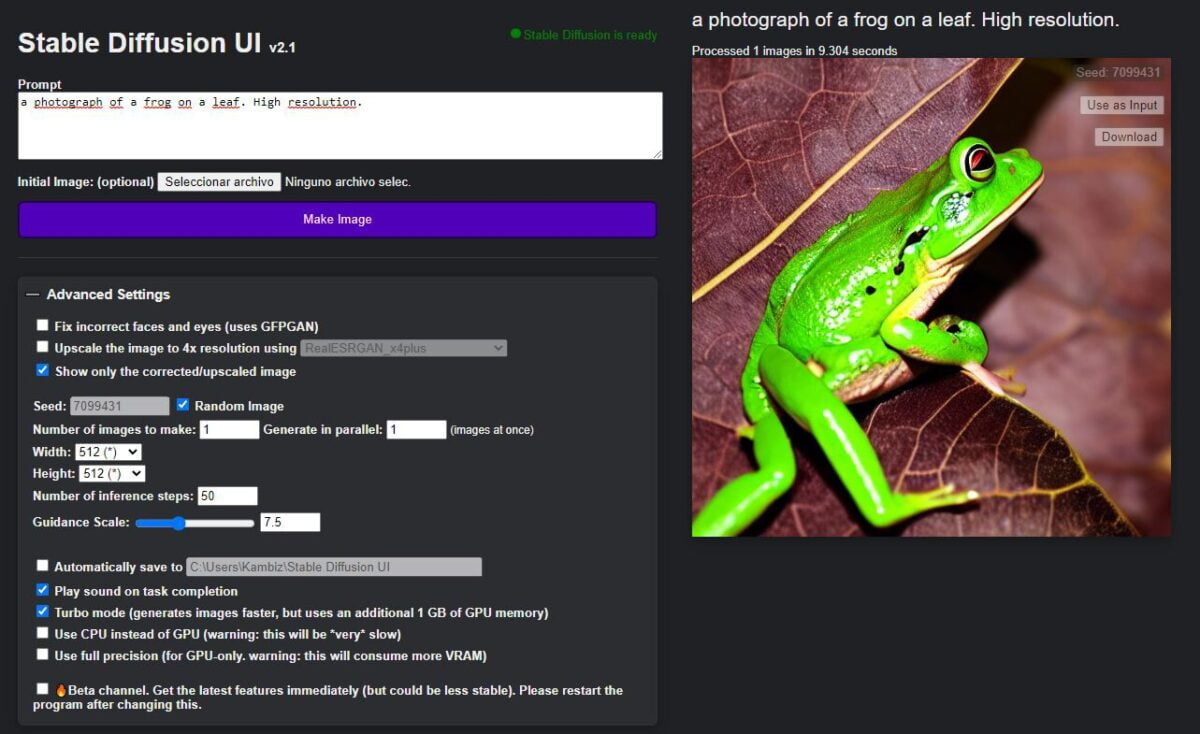
En la página web de Stable Diffusion, puedes seleccionar el modelo que deseas utilizar en la esquina superior izquierda. Introduce un texto en el campo de texto y se generará una imagen basada en ese texto. Puedes ser descriptivo en tu texto para obtener resultados más precisos.
También puedes configurar otras opciones, como el tamaño de la imagen de salida, el número de imágenes generadas, el método de muestreo y más. Puedes experimentar con estas opciones para obtener los resultados deseados. Una vez que hayas configurado todas las opciones, haz clic en «Generate» para generar la imagen o imágenes.
Espero que hayas podido crear imágenes impresionantes utilizando Stable Diffusion. Si quieres ver más videos como este, considera suscribirte a nuestro canal. ¡Nos vemos en el próximo video!


-0 Comentarios-