Cómo liberar espacio en Windows 10: Guía paso a paso para limpiar tu disco duro
Hola a todos, mi nombre es Tomás y hoy quiero mostrarles cómo pueden verificar cuánto espacio de disco duro están utilizando en su PC con Windows 10, y si están usando mucho espacio en el disco, cómo pueden liberarlo para no estar utilizando tanto espacio. Antes de entrar en esto, quiero aclarar que trabajo en Microsoft como empleado de tiempo completo, por lo que cada vez que hable de nuestros productos, incluyendo Windows 10, tengo que revelar mi relación con la empresa.
Verificando cuánto espacio estás utilizando
Una de las cosas más molestas con las que puedes lidiar es intentar instalar algo o hacer algo en tu PC y darte cuenta de que te has quedado sin espacio, o que las cosas se están volviendo lentas debido al espacio que estás utilizando. Entonces, primero, ¿cómo puedes verificar cuánto espacio estás utilizando?
Es más fácil de lo que piensas. Lo que quiero hacer hoy es mostrarte paso a paso cómo hacerlo. ¿Por qué esperar? Vamos a comenzar.
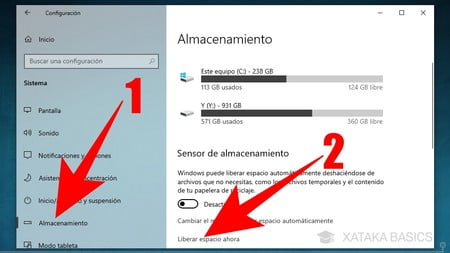
Para verificar cuánto espacio estás utilizando, vamos a ir al escritorio de Windows 10. Lo primero que debes hacer es hacer clic en el campo de búsqueda en la esquina inferior izquierda. Luego, escribe «almacenamiento» y verás que aparece una opción llamada «Configuración de almacenamiento» en la parte superior de los resultados de búsqueda. Haz clic en eso.
Esto abrirá la configuración de almacenamiento. Lo primero que verás aquí es tu disco duro principal, que en mi caso es la unidad C, con 238 gigabytes de capacidad. Justo debajo, verás que estoy usando 166 gigabytes y que me quedan alrededor de 72 gigabytes libres. Esto significa que estoy utilizando aproximadamente el 70% de mi disco duro, por lo que todavía tengo un poco de espacio disponible. Si estás utilizando un porcentaje cercano al 90 o 95, entonces estás utilizando mucho espacio.
Limpiando espacio en el disco duro
Bien, ahora que sabemos cuánto espacio estás utilizando, ¿cómo podemos liberar espacio en el disco duro?
Debajo de la información de espacio utilizado, verás diferentes categorías, como aplicaciones y características, archivos temporales y más. Si haces clic en «Mostrar más categorías», se expandirá la lista y verás aún más opciones.
Veamos algunas categorías y cómo puedes liberar espacio en cada una:
- Sistema y reservado: Esta categoría muestra los archivos del sistema que son necesarios para que Windows funcione correctamente. No puedes liberar espacio aquí.
- Aplicaciones y características: Esta categoría muestra todas las aplicaciones instaladas en tu PC y cuánto espacio ocupan. Si hay aplicaciones que ya no utilizas, puedes hacer clic en ellas y seleccionar la opción «Desinstalar».
- Archivos temporales: Aquí encontrarás archivos temporales y descargas almacenadas en tu PC. Puedes seleccionar aquellos que ya no necesites y eliminarlos para liberar espacio.
- Videos, imágenes y música: Si tienes muchos archivos de este tipo en tu PC, puedes revisarlos y eliminar aquellos que ya no necesites.
También puedes verificar el uso de espacio en otros discos duros que tengas en tu PC. Simplemente haz clic en la opción correspondiente en la parte inferior de la página.
Una ventaja de Windows 10 es que tiene una función llamada «Storage Sense» que puede liberar espacio automáticamente eliminando archivos que no necesitas. Puedes configurarla para que se ejecute periódicamente cuando el espacio en disco sea bajo.
Otra forma más tradicional de liberar espacio es utilizando la herramienta «Liberador de espacio en disco». Para acceder a ella, abre el Explorador de archivos, haz clic derecho sobre el disco duro que deseas limpiar y selecciona «Propiedades». Desde allí, puedes realizar una limpieza de disco según tus necesidades.
Esto es todo lo que tienes que saber para verificar cuánto espacio estás utilizando en tu PC y cómo liberar espacio en el disco duro. Espero que hayas podido liberar espacio en tu disco y averiguar cuánto espacio estás utilizando. Si encontraste útil esta información, no olvides darle un pulgar hacia arriba al artículo y suscribirte para recibir más contenido relacionado con Windows 10 en el futuro. También puedes dejar un comentario para sugerir qué otros temas te gustaría que aborde en mis próximos artículos. ¡Nos vemos la próxima vez! Adiós.

-0 Comentarios-