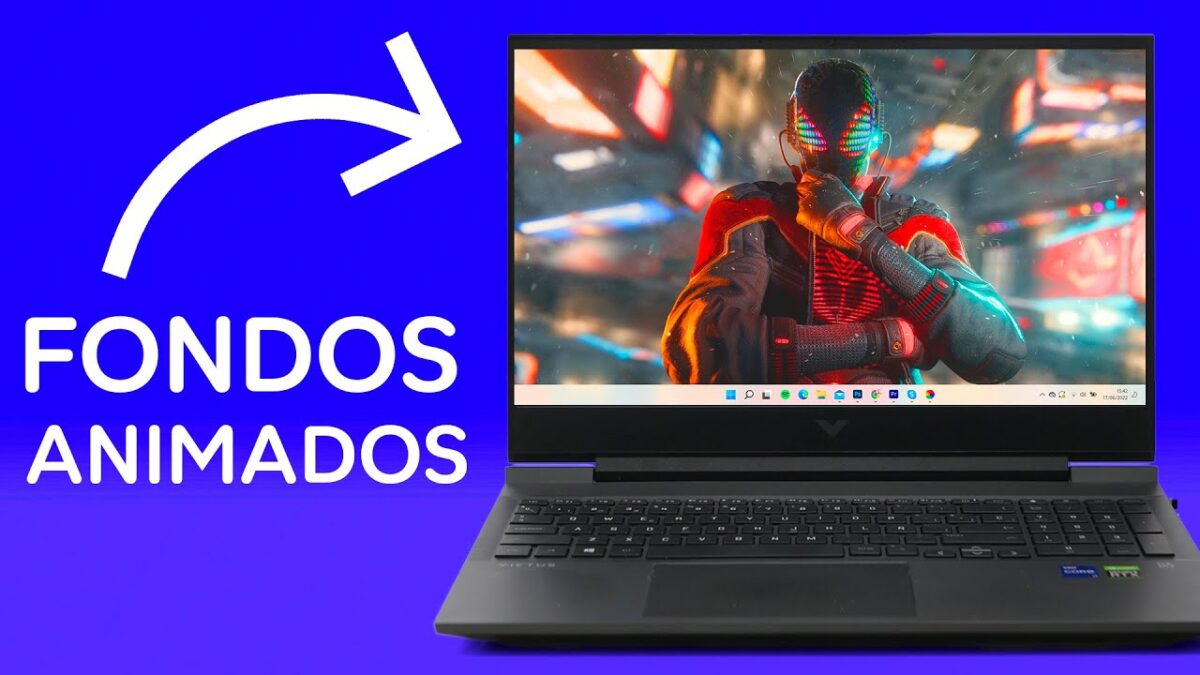
Cómo obtener fondos de pantalla animados en Windows 11: el mejorija tu escritorio con fondos de pantalla animados en Windows 11 y Windows 10. Descarga gratuita.
Hoy quiero mostrarte cómo puedes animar el fondo de tu escritorio tanto en Windows 11 como en Windows 10. Por defecto, en Windows puedes establecer una imagen, un color sólido o un pase de diapositivas como fondo, pero eso es bastante aburrido. Una video es mucho más genial. Primero, vamos a ver cómo puedes obtener esta aplicación, luego exploraremos algunas personalizaciones y por último, también veremos qué impacto tiene en el rendimiento de tu sistema. ¡Vamos a comprobarlo!
Para obtener fondos de pantalla animados, dirígete a este sitio web. Verás un enlace arriba y también he incluido un enlace abajo en la descripción. Hay muchas aplicaciones diferentes que ofrecen esta funcionalidad, pero creo que Lively Wallpaper es la mejor. Es gratuita, de código abierto, ofrece toneladas de personalización y es muy fácil de usar. Además, admite múltiples monitores y tiene todas las características que desearías en una aplicación como esta. El equipo de desarrollo es muy activo, por lo que si hay errores o tienes comentarios, responden a todo eso. En resumen, es una aplicación muy sólida.
En el sitio web, desplázate hasta el final y encontrarás la sección de descargas. Aquí tienes dos opciones diferentes: puedes obtener el instalador o puedes obtenerlo a través de la tienda de Microsoft. ¿Qué opción debes elegir? Recomiendo obtenerlo a través de la tienda de Microsoft. De esta manera, recibirás todas las actualizaciones automáticamente. Con el instalador, tendrás que verificar manualmente las actualizaciones periódicamente.
Una vez que inicies la aplicación, verás una experiencia como esta. Para aplicar uno de los fondos animados, simplemente haz clic en él. También puedes hacer clic derecho en un fondo y personalizarlo. Por ejemplo, puedes ajustar el color, la amplitud, la velocidad e incluso si debe mostrar un arcoíris. Cada fondo ofrece sus propias opciones de personalización. Algunos fondos incluso interactúan con los movimientos de tu ratón. Los fondos predeterminados son bastante agradables, pero es posible que te canses de ellos. En la parte izquierda, puedes hacer clic en el signo de más y agregar aún más fondos. Por ejemplo, puedes arrastrar un video de uno de tus videos de YouTube y ver a Tomás todo el día. Aunque tal vez eso sea un poco demasiado Tomás. También puedes ingresar la dirección de un sitio web si hay un video allí. Por ejemplo, puedes escribir la URL de un video de YouTube, donde hay muchos videos en bucle geniales.
En la introducción mencioné que esta aplicación tiene muchas funcionalidades. En la esquina inferior izquierda, puedes hacer clic en Configuración para ver más de estas funcionalidades. En la sección General, puedes decidir si esta aplicación se inicia con Windows. En Rendimiento, puedes decidir cuándo se ejecutará la aplicación. Por ejemplo, si tienes una aplicación en pantalla completa o si estás usando la batería, puedes pausar esta aplicación. Luego, en Fondos de pantalla, puedes decidir cómo se ajustará el video y la calidad del mismo. En Audio, si tu archivo de video tiene sonido o audio asociado, puedes decidir si deseas reproducir ese audio y ajustar el volumen. A continuación, tienes Sistema, que ofrece una función realmente interesante: puedes establecer la barra de tareas para que aparezca transparente y hay algunas otras opciones más. Por último, la categoría Misceláneas ofrece algunos ajustes adicionales.
Si tienes varios monitores, en la esquina superior derecha puedes hacer clic en un icono y decidir si deseas que se reproduzca en un solo monitor o si quieres que se extienda a través de varios monitores. Para acceder a Lively Wallpaper, simplemente haz clic en el icono en la bandeja del sistema en la esquina inferior derecha. Al hacer clic derecho en ese ícono, tendrás acceso a algunos de los controles más comunes.
Por supuesto, toda esta funcionalidad es fenomenal, pero es posible que te preguntes cuál es el impacto en el rendimiento de tu sistema. Si abrimos el Administrador de tareas, verás que no consume mucho de tu CPU ni de tu memoria. Sin embargo, cuando observas tu tarjeta gráfica, se coloca una pequeña carga en ella. He notado que utiliza entre el 7% y el 15% de la tarjeta gráfica. Por supuesto, en la sección de Rendimiento y Configuración, puedes ajustarlo para que, si tienes una aplicación en pantalla completa o si estás usando la batería, se pause el fondo y así reducir el consumo de esos recursos. Tú puedes decidir si crees que esta aplicación vale la pena. En mi opinión, ofrece fondos bastante agradables y considero que vale la pena.
Si ahora tienes un fondo mucho más genial que cuando comenzaste este artículo, por favor, dale un pulgar hacia arriba. Para ver más artículos como este, considera suscribirte. ¡Nos vemos la próxima vez!


-0 Comentarios-