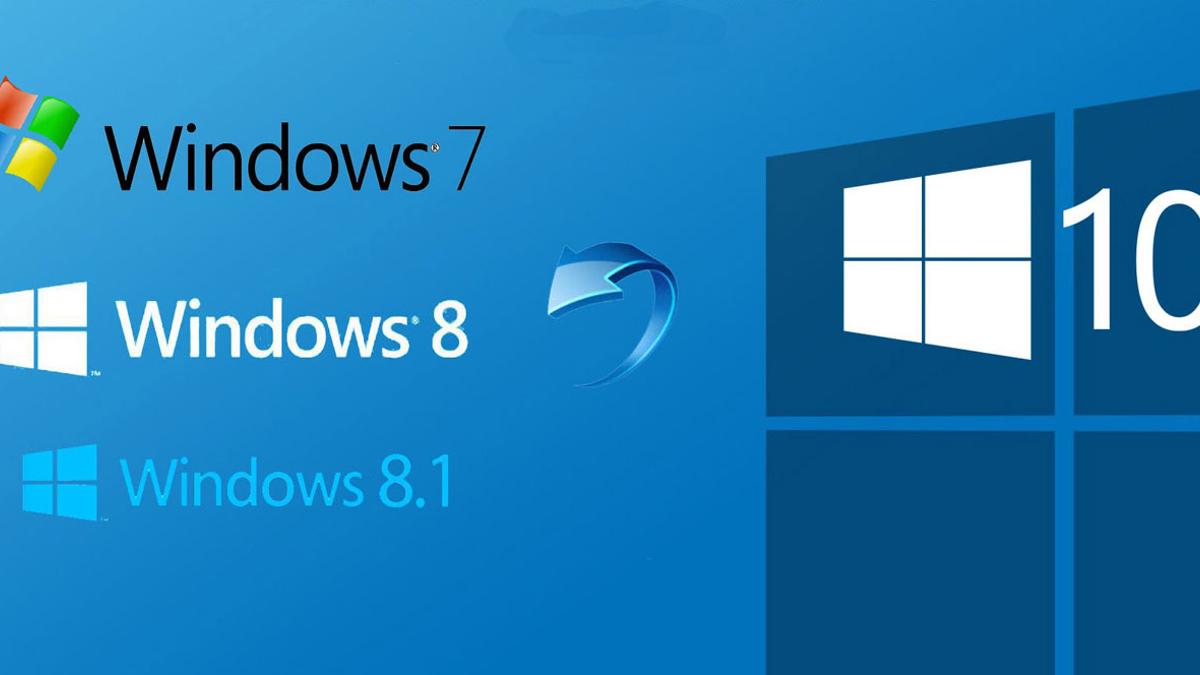
Mejora a Windows 10 gratis: cómo actualizar desde Windows 7, 8 o 8.1 en 2023
Hola a todos, mi nombre es Tomás y hoy quiero mostrarles cómo pueden actualizar de Windows 7, Windows 8 o Windows 8.1 a Windows 10 de forma totalmente gratuita. No les costará nada y utilizaremos los canales oficiales de Microsoft. Vamos a actualizar y mejorar su sistema operativo a través del sitio web oficial de Microsoft.
¿Por qué deberían actualizar?
Tu computadora ha estado funcionando durante un tiempo, ¿realmente hay razones para actualizar? Bueno, con Windows 7 estamos hablando de un sistema operativo bastante antiguo. Ha estado en existencia desde 2009, es decir, 11 años, y en enero de 2020, Microsoft anunció el fin de la vida útil de Windows 7. Esto significa que Microsoft ya no lanzará actualizaciones de seguridad ni parches para Windows 7. Esto significa que si todavía lo estás usando, eres vulnerable a ataques, virus y realmente no querrás lidiar con eso. Y, dado que puedes actualizar de forma gratuita, aprovecha esta oportunidad.
En cuanto a Windows 8 y 8.1, todavía son compatibles oficialmente. Sin embargo, también son sistemas operativos antiguos que han estado en uso desde 2012. Ha habido muchos cambios y mejoras desde entonces, por lo que vale la pena actualizar a Windows 10 y estar al día.
¿Cómo obtener Windows 10 de forma gratuita?
Puedes obtener Windows 10 de varias maneras. Podrías ir a la tienda de Microsoft y comprar Windows 10, pero te costará alrededor de $139. Si prefieres ahorrar ese dinero, puedes obtenerlo de forma gratuita en línea. Suficiente charla, permíteme mostrarte exactamente cómo obtener Windows 10 de forma gratuita. Vamos a pasar a la PC.
Aquí estoy en mi PC y hay un sitio web llamado «Descargar Windows 10». Tenemos la URL aquí en el navegador. No hace falta que la escribas, simplemente ve a la descripción de este contenido y encontrarás un enlace directo al sitio web. Haz clic en el enlace y serás llevado directamente a él. Una vez que estés en esta página, verás varias opciones, mucha información, pero lo que nos interesa es obtener Windows 10 y actualizar hacia él. La forma de hacerlo es crear un medio de instalación de Windows 10. Básicamente, esto significa que queremos descargar Windows 10 y actualizar hacia él. Para hacerlo, haz clic en «Herramienta de descarga». Una vez que hagas clic, se descargará un archivo llamado «Media Creation Tool». Haz clic en ese archivo. Luego, te preguntará si deseas permitir que esta aplicación realice cambios en tu dispositivo. Esta aplicación está firmada por Microsoft, así que adelante, permite los cambios.
Esto iniciará el proceso de actualización a Windows 10. Llevará un poco de tiempo configurar esto, ya que descargará archivos adicionales. El archivo exe que descargamos inicialmente solo contiene la configuración, pero a medida que avanzas en la actualización, se descargarán más archivos. La primera pantalla que aparecerá te pedirá que hagas algo, son los términos de licencia. Puedes echarles un vistazo rápido y luego hacer clic en «Aceptar». No sé exactamente qué estoy aceptando allí, había mucho texto, pero parece razonable, dado que ya he aceptado algo similar antes, si estaba ejecutando Windows 7 u 8.
En la siguiente pantalla, te preguntarán qué quieres hacer. Tienes dos opciones: actualizar esta PC ahora o crear medios de instalación para otra PC. Nosotros queremos actualizar esta PC, así que asegúrate de hacer clic en «Actualizar esta PC ahora» y luego en «Siguiente». Hay un último mensaje que aparecerá y preguntará si deseas mantener tus archivos personales y aplicaciones. Si deseas conservar todos tus archivos personales y aplicaciones y no deseas reinstalar las aplicaciones o recrear los archivos, simplemente marca esa casilla y continúa. El asistente de instalación te guiará durante el resto del proceso.
Verificar la activación de Windows 10
Una vez que hayas instalado Windows 10, puedes verificar si tu versión está activada. Para hacerlo, ve a la esquina inferior izquierda de la pantalla, donde verás un cuadro de búsqueda. Escribe «Configuración», verás la mejor opción que aparece para la aplicación Configuración, haz clic en ella. Verás todas las configuraciones de Windows, pero la que nos interesa se llama «Actualización y seguridad». Haz clic en eso. En la vista de «Actualización y seguridad», en el lado izquierdo verás la opción «Activación». Haz clic en ella. Ahí verás si Windows está activado con una licencia digital vinculada a tu cuenta de Microsoft. Si estabas utilizando Windows 7 Home, te actualizará a Windows 10 Home. Si estabas utilizando Windows 7 Professional, se actualizará a Windows 10 Professional. Así de fácil es actualizar y asegurarse de que tu versión de Windows esté activada.
Bien, eso es todo. Así de sencillo es actualizar a Windows 10 desde Windows 7, 8 o 8.1. Si encontraste este contenido útil y pudiste actualizar sin problemas, por favor, dale un pulgar arriba. Si quieres ver más contenido como este en el futuro, suscríbete a mi canal para recibir notificaciones cada vez que publique algo nuevo. Si tienes algún tema en particular que te gustaría ver en futuros videos, deja un comentario a continuación. Leo todos los comentarios y los agregaré a mi lista de videos por crear. ¡Gracias por sintonizar y nos vemos la próxima vez! Adiós.

-0 Comentarios-