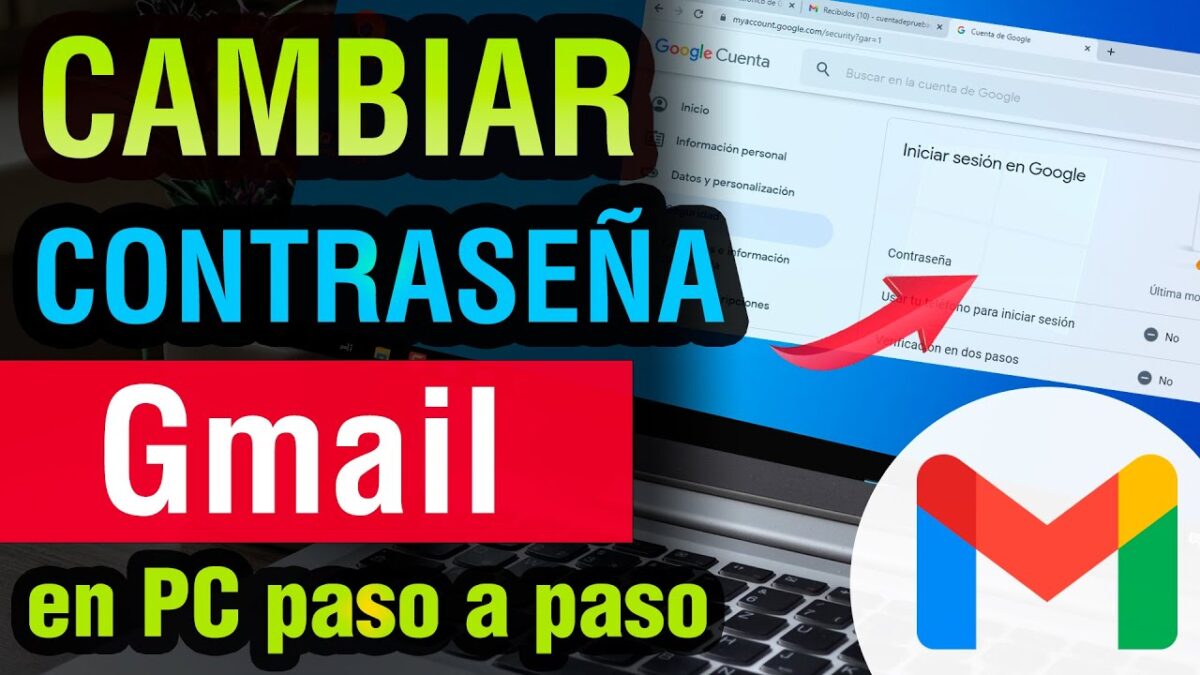
Cómo cambiar la contraseña de Gmail en PC: Guía paso a paso
Hola a todos, mi nombre es Tomás y hoy quiero mostrarles cómo pueden cambiar su contraseña de Gmail. Supongamos que han tenido su contraseña por algún tiempo y sienten que es hora de cambiarla. Es bastante sencillo de hacer, así que saltemos al escritorio. Aquí estoy en mi escritorio y lo que voy a hacer es abrir mi navegador web. Pueden usar el navegador que prefieran, yo estoy usando Chrome y estoy en Google.com porque queremos cambiar nuestra contraseña de Gmail. La contraseña de Gmail es la misma que la contraseña de su cuenta de Google, así que vamos a ir a Google y en la esquina superior derecha, ven una foto de este apuesto chico, ese soy yo. Vamos a hacer clic en eso y luego en «Cuenta de Google». Esto me llevará a la pantalla principal de la cuenta de Google.
La forma de cambiar su contraseña es muy simple. En el campo de búsqueda de la cuenta de Google, simplemente escriban «contraseña» y verán algunas opciones diferentes. Tienen contraseñas de aplicaciones, un administrador de contraseñas, pero lo que queremos hacer es actualizar la contraseña, así que voy a hacer clic en «contraseña». Luego dice «Ingrese su contraseña». Lo que deben hacer es ingresar su contraseña actual y luego en la siguiente pantalla podrán configurar su nueva contraseña.
Si no recuerdan cuál es su contraseña, también pueden hacer clic en «¿Olvidaste tu contraseña?» y los llevará a través del proceso de recuperación de la cuenta, de esa manera podrán recuperar su antigua contraseña y establecer una nueva. Eso es realmente todo lo que se necesita para cambiar la contraseña de Gmail. Si la actualizan aquí, tendrán una nueva contraseña. La única desventaja es que al actualizar la contraseña aquí, por ejemplo si tienen un teléfono Android o un iPhone, tendrán que ir y actualizar la contraseña en cualquiera de sus otros dispositivos que usen esa contraseña. Es un poco molesto, pero no es demasiado difícil de hacer. Simplemente ingresan la contraseña donde la necesiten.
Eso es básicamente cómo se cambia la contraseña de Gmail. Si este contenido les fue útil y ahora tienen una nueva contraseña, denle clic al botón de «Me gusta». Si quieren ver futuros contenidos como este, suscríbanse al canal. Y si hay otras cosas que les gustaría aprender en el futuro, dejen un comentario a continuación y lo añadiré a mi lista de contenidos a crear. Eso es todo lo que tengo por ahora, ¡nos vemos en la próxima! Adiós.

-0 Comentarios-