Ejectar USB en Windows 10: Cómo hacerlo correctamente y de manera segura
¡Hola a todos! Mi nombre es Tomás y hoy quiero mostrarte cómo puedes desconectar correctamente una unidad flash USB, un disco duro externo o cualquier otro dispositivo de almacenamiento que tengas conectado a tu computadora. Primero, ¿por qué querrías desconectar o desmontar uno de estos dispositivos de tu computadora? ¿Por qué no simplemente tirarlo? Sé que lo he hecho antes, y tal vez tú también, y parece que todo salió bien. Bueno, la razón principal es que, cuando tienes uno de estos dispositivos conectados, tu computadora puede estar leyendo desde el disco. Puede haber un documento abierto o música reproduciéndose, por lo que si simplemente lo sacas, interrumpirás eso. Además, y más importante, si tu computadora está guardando algo en uno de estos dispositivos, como un archivo, si lo sacas de repente, especialmente si está en medio de una escritura, podrías corromper ese archivo o perder cambios que hayas hecho. Por lo tanto, siempre es mejor práctica asegurarse de expulsarlo para que la computadora sepa que no debería estar escribiendo nada en él, o si algo se está escribiendo, te lo notificará.
¿Cómo lo expulsamos?
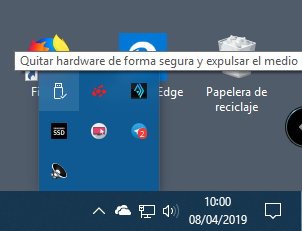
¡Buenas noticias! Es muy sencillo hacerlo. Lo primero que haremos es conectar el dispositivo a la computadora y luego te mostraré cómo podemos expulsarlo. Existen tres formas diferentes de hacerlo, y probablemente la forma más fácil es usar la barra de tareas en la esquina inferior derecha de la pantalla. Si hago clic en ese icono, verás un ícono que se parece a una unidad flash USB. Ese es el lugar donde puedes retirar hardware o expulsar medios de tu computadora. Haremos clic en eso y verás que tengo tres dispositivos diferentes conectados a mi computadora: un disco duro externo, otro disco duro externo y una unidad flash. Voy a expulsar uno de los discos duros externos, así que haremos clic en ese dispositivo. Ahora ha sido expulsado. Si regreso a ese icono y hago clic en él, verás que ya no aparece en la lista. En este punto, es seguro retirar ese disco duro externo.
Otra forma de hacerlo es abrir el Explorador de archivos. Lo que tengo ahora es que ha seleccionado la unidad flash USB que he insertado. Puedo hacer clic derecho en ella y elegir la opción de expulsar. También puedo hacer clic en «Herramientas de unidad» en la barra de herramientas y allí también encontraré la opción de expulsar. Por último, puedo cargar el Panel de control y dentro de él, encontrar algo llamado «Ver dispositivos e impresoras». Hago clic en eso y veré todos los diferentes dispositivos que tengo conectados a mi computadora. La unidad flash está entre ellos, así que puedo hacer clic derecho en ella y también seleccionar «Eliminar dispositivo». ¿Estás seguro de que quieres eliminar este dispositivo? Sí, así que continúo y lo elimino. Ahora, si vuelvo al Explorador de archivos, verás que el disco duro externo y la unidad flash que tenía conectados ya no aparecen en la lista. Ahora es seguro sacar este dispositivo de mi computadora sin interrumpir ninguna operación de lectura o escritura a este dispositivo de almacenamiento.
Así de fácil es. Es bastante sencillo de hacer. Nuevamente, la forma más fácil es hacer clic en la esquina inferior derecha y expulsarlo desde allí. Las otras formas también funcionan, pero requieren unos pocos clics adicionales y cuando solo estás tratando de desconectar esto, querrás hacerlo lo más rápido posible. Eso es todo lo que necesitas hacer. Espero que hayas disfrutado de esta guía. Si es así, dale un pulgar arriba. Si quieres ver más contenido como este, suscríbete para recibir notificaciones cada vez que publique nuevo contenido. Si hay algo más que quieras aprender o saber, déjame un comentario y lo agregaré a mi lista de futuros videos. Eso es todo por hoy. ¡Nos vemos la próxima vez! ¡Adiós!


-0 Comentarios-