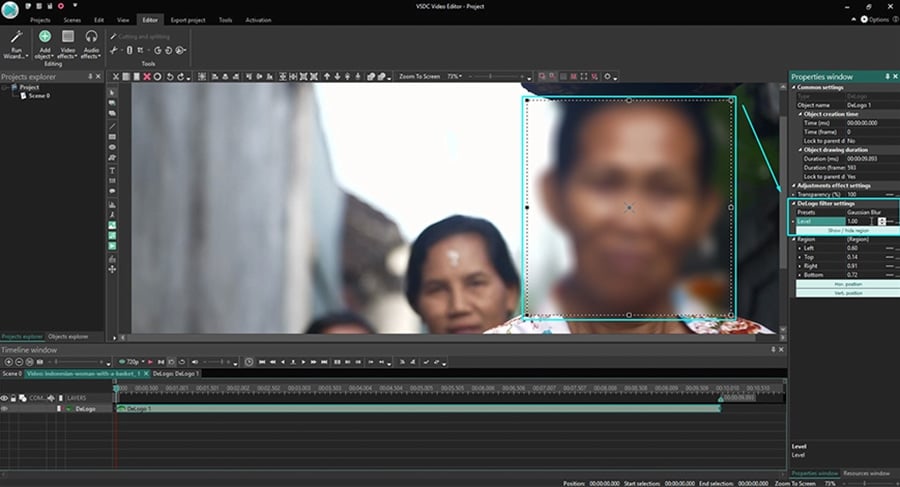
Cómo desenfocar partes de un vídeo: YouTube Editor.Tutorial en español de desenfoque de rostros y secciones de pantalla.
¡Hola a todos! Mi nombre es Tomás y hoy les mostraré cómo pueden difuminar caras o partes de sus videos. ¿Por qué querrían hacer eso? Bueno, supongamos que grabaron un video y incluyeron la cara de alguien sin permiso. ¿Qué harían? ¡Difuminarla! O imaginemos que están haciendo una demostración en su escritorio y hay algo en la pantalla que les avergüenza un poco. ¿Qué hacen? ¡Difuminarlo! Ahora, permítanme mostrarles cómo hacerlo.
Usando la herramienta de edición de video de YouTube
Aquí estoy en mi escritorio y lo que haremos es utilizar la herramienta de edición de video de YouTube para difuminar secciones del video. Todos tienen acceso a esto, siempre y cuando hayan subido su video a YouTube. Entonces, lo primero que haré es abrir mi navegador y ya tengo YouTube abierto. Hago clic en mi cuenta y vamos a ir a YouTube Studio. Esta es la nueva experiencia de estudio que YouTube está implementando. Aquí estoy en mi panel de control y hago clic en «Videos». Así obtengo una lista de todos mis videos y simplemente voy a entrar en la subida más reciente que hice, que es un video sobre cómo subir un video a YouTube. Hago clic en ese video y aquí estoy.
Accediendo a la herramienta de edición
Lo que haremos ahora es, en el lado izquierdo, tenemos diferentes opciones: detalles, análisis… ¡Oh, aquí está el editor! Eso es exactamente a donde quiero ir. Hago clic en «Editor» y, oh, esto me lleva al modo oscuro para que sea más fácil para mis ojos. Supongo que si vas a pasar mucho tiempo en un editor, es agradable tener un entorno relajante. Aquí estoy, dentro del editor y verán que tengo la línea de tiempo de video típica en la parte inferior. En la parte inferior hay una opción que dice «difuminar». Estoy pasando el cursor sobre ella y aparece una opción para agregar un difuminado. Hago clic en eso y me lleva a YouTube Studio.
Difuminando caras
El video comenzará a reproducirse y tiene una introducción similar a la de este. Notarán que hay dos opciones disponibles: «difuminar caras» y «difuminar personalizado». Hago clic en «difuminar caras». Verán que dice «procesando». La primera vez que hagan esto, tomará un poco de tiempo procesar el video e identificar todas las caras que aparecen en él. Después de analizar el video, identificará todas las caras diferentes.
Dentro de este video, notarán que identificó seis caras diferentes y dos de ellas son mi cara. Supongamos que, por alguna razón, no me di permiso para aparecer en este video. Entonces, simplemente hago clic en mi cara aquí y vuelvo a hacer clic en mi cara otra vez. Si reproduzco el video, verán que hay un difuminado sobre mi cara y lo mejor es que se mantiene en mi cara mientras me muevo. Luego puedo hacer clic en «guardar», pero como este es un video en producción y es un video que recibe visitas, no quiero hacer eso. Voy a hacer clic en «cancelar» y no lo guardaré.
Aplicando difuminado personalizado
En lugar de difuminar caras, también puedo optar por el difuminado personalizado. Lo que puedo hacer es resaltar una sección de la pantalla usando el mouse y esto colocará un difuminado en esa área. Vamos a pausar aquí. Lo que hará es permitirme definir qué área de la pantalla quiero difuminar. Tomará un poco de tiempo de procesamiento, pero luego puedo decidir cuánto tiempo quiero que dure el difuminado. Puedo revisar mi video y determinar en qué sección la pantalla ya no se muestra en la pantalla principal, así que puedo poner que en 18 segundos. Tarda un poco de tiempo en procesarse, pero también puedo lograr la capacidad de difuminar una sección usando esta área.
¡Listo!
Y eso es todo, si quieren difuminar caras o secciones de la pantalla, YouTube les permite hacerlo simplemente usando el editor de YouTube. Espero que hayan encontrado útil este video y que ahora puedan ocultar sus caras o algo embarazoso en su computadora utilizando el editor de YouTube y la función de difuminado. Si les gustó el video, por favor denle un «me gusta» y si quieren ver contenido futuro como este, hagan clic en suscribirse para recibir notificaciones cada vez que publique nuevo contenido. ¡Nos vemos la próxima vez! ¡Chao!


-0 Comentarios-