Cómo añadir una firma en Outlook: configuración de firma en Outlook de escritorio y web
Hola a todos, mi nombre es Tomás y hoy quiero mostrarles cómo pueden configurar una firma en Outlook tanto en el escritorio como en la web. Antes de comenzar, quiero aclarar que trabajo en Microsoft como empleado de tiempo completo. Ahora, ¿por qué no nos adentramos en el tema para que puedas lucir muy profesional con firmas agradables en tus correos electrónicos? ¡Vamos a ello!
Configuración de una firma en Outlook de escritorio
Aquí estoy en mi escritorio y lo primero que vamos a hacer es mostrarles cómo hacerlo usando Outlook de escritorio. Tengo Outlook en mi barra de tareas, así que voy a hacer clic en él. Esta es la última versión de Outlook, que forma parte de Office 365. Probablemente también funcionará si tienes una versión anterior de Outlook, pero no puedo asegurarlo. Sin embargo, las firmas no han cambiado tanto y han sido una función en Outlook durante mucho tiempo. Por lo tanto, si sigues estos pasos, debería funcionar independientemente de la versión que tengas.
Una forma de actualizar tu firma es a través del menú «Archivo». Puedes hacer clic en «Archivo», ir a «Opciones» y luego seleccionar «Correo». Dentro de la vista de correo, encontrarás «Firmas». Al hacer clic en eso, accederás a la vista de firmas. Sin embargo, esto implica varios clics para llegar a la opción deseada.
Una forma mucho más sencilla de acceder a las firmas es utilizar la función de búsqueda que se encuentra aquí arriba. Solo dime qué deseas hacer. En este caso, quiero configurar una firma, así que simplemente escribiré «firma» y aparecerá la opción correspondiente. Al hacer clic en «Firmas», accederé directamente a la configuración de las firmas. ¡Mucho más fácil!
Ahora estoy en la vista de firmas y parece muy vacía. Así que necesito crear una firma. Puedes configurar múltiples firmas si lo deseas. Voy a hacer clic en «Nueva» y escribiré «Tomás Youtube» como la firma que usaré. A continuación, seleccionaré la cuenta de correo electrónico a la que quiero asociar la firma. En este caso, la asociaré con mi cuenta de correo electrónico en vivo. Hay dos opciones: puedo incluir la firma en nuevos mensajes y también en respuestas y reenvíos. Puedo elegir utilizar la misma firma o una versión reducida en las respuestas, pero en este caso, seleccionaré «Ninguna» ya que la primera vez que me comunique con alguien, se incluirá la firma y no necesito repetirla.
Una vez que he configurado la nueva firma y he decidido a qué cuenta de correo electrónico se asociará, es hora de crear realmente la firma. En el campo correspondiente, escribiré mi nombre, «Tomás Stratford», y a continuación, agregaré mi cargo en Microsoft, «Programa Senior Manager». También agregaré un número de teléfono falso y mi dirección de correo electrónico. Para hacerlo aún más profesional, debería agregar un logotipo. Afortunadamente, puedo hacerlo fácilmente utilizando las opciones de edición estándar, como la opción de insertar una foto.
Después de haber ajustado todo a mi gusto, haré clic en «Aceptar». Ahora, si hago clic en «Nuevo mensaje de correo electrónico», verás que mi firma se adjuntará automáticamente al mensaje. Así de fácil es configurar una firma en Outlook de escritorio.
Configuración de una firma en Outlook para la web
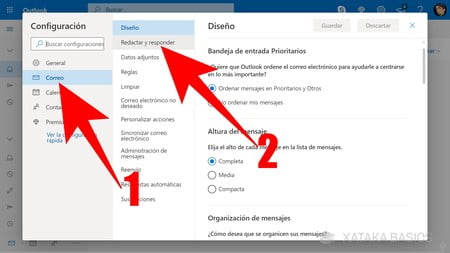
Ahora, pasemos a la web y te mostraré cómo configurar tu firma utilizando Outlook para la web. Tengo una ventana del navegador abierta y aquí estoy en office.com, donde puedo ver todas las aplicaciones de Office. Ya tengo abierta una pestaña para Outlook. Estoy en mi vista principal de Outlook y lo que voy a hacer es hacer clic en «Configuración». Verás que aquí tengo una lista de las opciones más populares, pero no veo «Firmas». Sin embargo, al igual que en el escritorio, puedo hacer clic en «Ver todas las configuraciones de Outlook» y navegar hasta encontrar las firmas. Pero, como hemos descubierto en el ejemplo anterior, es mucho más fácil buscar las opciones.
Así que, usaré la función de búsqueda de configuraciones de Outlook nuevamente y escribiré «firma». Aparecerá la opción de «Firma de correo electrónico» y haré clic en ella. Esto me llevará directamente a la pantalla donde puedo configurar mi firma de correo electrónico. Aquí también puedo escribir «Tomás Stratford» como mi nombre y «Programa Senior Manager» como mi cargo. Tengo las mismas opciones que en el escritorio: puedo incluir la firma en nuevos mensajes, reenvíos y respuestas. En este caso, seleccionaré solo nuevos mensajes.
Una vez hecho esto, guardaré los cambios y ahora, al hacer clic en «Nuevo mensaje», verás que mi firma se incluye automáticamente en el mensaje. Como puedes ver, es muy fácil configurar una firma y una vez que la tengas en tus mensajes de correo electrónico, realmente te verás más profesional con un nombre, cargo y logotipo incluidos. Pero puedes personalizar tu firma como desees. Espero que esto te ayude a crear firmas impresionantes para tus mensajes de correo electrónico. ¡Eso es todo! Si te ha gustado esta guía, haz clic en el botón de «Me gusta» y si quieres ver más videos tutoriales como este, suscríbete a nuestro canal. De esta manera, recibirás notificaciones cada vez que publiquemos nuevo contenido. ¡Hasta la próxima! Adiós.


-0 Comentarios-