
Cómo grabar la pantalla del iPhone: Tutorial paso a paso con Screen Recorder
Hola a todos, mi nombre es Tomás. Hoy quiero mostrarte cómo puedes grabar la pantalla de tu iPhone 11 para capturar todo lo que estás haciendo en el dispositivo. En realidad, es muy fácil de hacer y te mostraré paso a paso cómo puedes hacerlo.
Configuración del Control Center
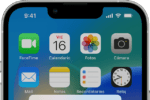
Lo primero que debes hacer es ir a la pantalla principal de tu iPhone. Luego, haz clic en «Configuración». Dentro de la configuración, desplázate hacia abajo y encontrarás una opción llamada «Control Center» justo debajo de la sección «General». Haz clic en esa opción.
Dentro del Control Center, verás otra opción llamada «Personalizar controles». Haz clic en esa opción.
En la lista de opciones personalizadas, busca «Grabación de pantalla». Si aún no lo tienes en tu Control Center, desplázate hacia abajo hasta la sección que dice «Más controles» y busca la opción que diga «Grabación de pantalla». Haz clic en el botón verde de «+» para agregarlo a tu lista.
Una vez que lo hayas añadido, verás que aparece en la parte superior de la pantalla bajo la sección que dice «Incluir». Ahora, puedes salir del Control Center.
Grabando la pantalla
Para empezar a grabar la pantalla, simplemente desliza hacia abajo desde la esquina superior derecha de tu iPhone. Ahí verás una nueva opción con un círculo rodeado por otro círculo, ese es el botón de grabación. Si presionas y mantienes presionado ese botón, aparecerán los controles de grabación.
En la pantalla de grabación, puedes configurar si deseas grabar con audio o sin audio. También puedes detener la grabación en cualquier momento. Cuando quieras dejar de grabar, simplemente presiona el botón de detener.
Una vez que hayas terminado de grabar, podrás encontrar el video en la aplicación de Fotos de tu iPhone. Si lo configuraste para que se guarde en Fotos, simplemente abre la aplicación de Fotos y busca el video en la sección «Recientes». Ahí podrás reproducir y compartir la grabación de pantalla que has realizado.
Ten en cuenta que esta función de grabación de pantalla está disponible en iPhones desde el iPhone 6 en adelante y en la versión más reciente de iOS. Si tienes un modelo anterior de iPhone, es posible que no tengas esta función incorporada y debas descargar una aplicación adicional para realizar grabaciones de pantalla.
Espero que este artículo te haya ayudado a aprender cómo grabar la pantalla de tu iPhone. Si te ha sido útil, ¡no olvides darle un pulgar arriba! Si quieres ver más videos como este, suscríbete a nuestro canal. Y si tienes alguna sugerencia o alguna duda, déjala en los comentarios. ¡Los leo todos y lo tendré en cuenta para futuros videos!
¡Eso es todo por hoy! Nos vemos la próxima vez. ¡Adiós!
-0 Comentarios-