
Transferencia de archivos grandes entre iPhones usando Airdrop: tutorial paso a paso
Hola a todos, mi nombre es Tomás y hoy quiero mostrarte cómo transferir archivos grandes entre dos iPhones usando AirDrop. Normalmente, cuando se trata de archivos pequeños, como una foto o un archivo pequeño, simplemente puedes enviarlo a través de un mensaje de texto o correo electrónico, pero cuando tienes archivos grandes, como un video, estos métodos no funcionan muy bien debido a las limitaciones de tamaño del archivo.
Entonces, ¿cómo solucionamos eso? La respuesta es AirDrop, la solución perfecta. Aquí en mi iPhone 11, grabé un video en 4K donde solo estoy hablando frente a la cámara. Ahora quiero transferir ese video a mi iPhone 6 Plus. ¿Cómo lo hago?
Paso 1: Acceder al Control Center
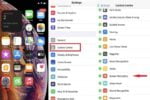
Lo primero que debemos hacer es acceder al Control Center en ambos iPhones. En el iPhone 6 Plus, deslizamos hacia arriba desde la parte inferior de la pantalla para abrir el Control Center. En el iPhone 11, y esto también funciona en el iPhone 10, deslizamos hacia abajo desde la esquina superior derecha de la pantalla.
En la esquina superior izquierda del Control Center, verás todas las conexiones del dispositivo, como el modo avión, la señal celular, la señal Wi-Fi y la señal Bluetooth. Lo que haremos es mantener presionado ese área en ambos dispositivos.
Paso 2: Habilitar AirDrop
Al mantener presionada el área de conexiones, aparecerá una ventana emergente en la esquina inferior izquierda. En esa ventana, seleccionamos la opción «AirDrop». Aquí puedes elegir entre desactivarlo por completo, permitir la transferencia solo entre contactos o habilitarla para todos. Yo lo tengo configurado para permitir la transferencia solo entre contactos en ambos dispositivos.
Una vez habilitado AirDrop, ya podemos compartir archivos entre los dos dispositivos.
Paso 3: Compartir el archivo
Vamos a comenzar en mi iPhone 11. Abro la aplicación de Fotos y selecciono el archivo de video que quiero compartir. Luego, en la esquina inferior izquierda, toco el icono de compartir (un cuadrado con una flecha apuntando hacia arriba).
En ese momento, veré que mi iPhone 6 Plus aparece en la lista de contactos disponibles para AirDrop. Solo tengo que tocar el nombre del dispositivo y esperar. En mi iPhone 6 Plus, comenzará la transferencia del archivo. Una vez finalizada, el video aparecerá en la aplicación de Fotos del iPhone 6 Plus.
Así de fácil es usar AirDrop. Es muy sencillo y efectivo, especialmente cuando necesitas transferir archivos grandes de un dispositivo a otro sin complicaciones como mensajes de texto o correo electrónico, o incluso conectar un dispositivo a una computadora. Estos métodos llevan más tiempo y son más complicados.
Si has aprendido cómo usar AirDrop después de leer este artículo , ¡por favor dale a este contenido un «me gusta»! Si quieres ver más contenido como este en el futuro, por favor suscríbete para recibir notificaciones. Si tienes alguna sugerencia o algo más que te gustaría aprender o ver en mi canal en el futuro, déjame un comentario. ¡Leo todos los comentarios y los añado a mi lista de futuros contenidos!
Gracias por tu atención y nos vemos la próxima vez. ¡Hasta luego!

-0 Comentarios-