Cómo transferir fotos y videos de la computadora al iPhone usando iCloud: guía completa
Hola a todos, mi nombre es Tomás y hoy quiero mostrarles cómo pueden transferir tanto fotos como videos desde su PC con Windows 10 a su iPhone. Ahora es mucho más fácil de lo que piensan. Lo que vamos a hacer es usar iCloud. lo genial de iCloud es que no requiere cables y no es necesario instalar ningún software. Mientras tengan su PC y un navegador, podrán sincronizar archivos con su iPhone. Es muy fácil, así que vamos a empezar.
Aquí estoy en mi PC con Windows 10 y para este tutorial necesito una foto y un video. Por suerte, tengo una foto reciente de mi hijo donde fuimos a dar un paseo y tomamos algunas fotos bonitas. Me encantaría tener esta foto en mi teléfono. También tengo un video de mi hijo persiguiendo a nuestra aspiradora robot. Por lo general, hace un buen trabajo atrapándola y luego le encanta subirse y montar en ella. Así que tenemos estas fotos y videos y necesito llevarlos a mi iPhone.
Usando iCloud
Lo que vamos a hacer es usar iCloud para transferir los archivos. Para eso, vamos a ingresar al sitio web icloud.com. iCloud es la versión de Apple de Google Drive o OneDrive de Microsoft. Es su oferta de almacenamiento en la nube donde pueden guardar fotos, videos y documentos. Entonces, vamos a usarlo.
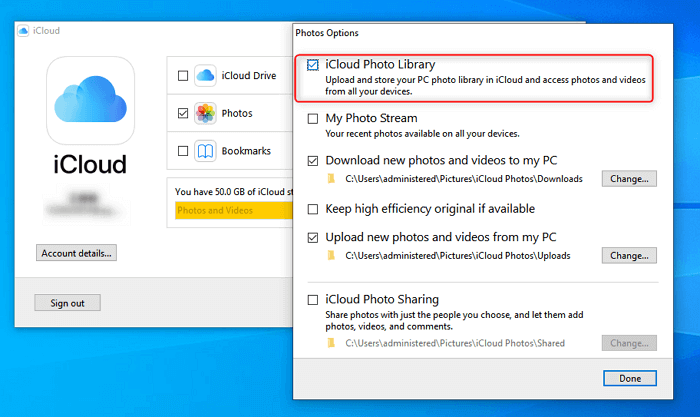
Lo que verán aquí en el sitio web es una opción para descargar iCloud para Windows. Esto instalará una aplicación en su computadora y luego se sincronizarán automáticamente todas las fotos, videos y documentos. Es probablemente la forma más fácil de hacer esto, ya que nunca tendrán que pensar en ello y todos sus archivos se guardarán automáticamente en iCloud. Pero hoy les mostraré cómo hacerlo en el navegador, ya que dije que no necesitaríamos instalar nada.
Lo que harán es ingresar su ID de Apple aquí y, una vez que lo hagan, se les pedirá su contraseña. Incluso pueden hacer clic en «Mantener sesión iniciada» si no quieren tener que iniciar sesión nuevamente. Yo ya he hecho todo eso y ya he iniciado sesión. Así que aquí me encuentro.
Una vez que inicien sesión, llegarán a esta versión del sitio, que es la versión autenticada de iCloud. Les resultará muy familiar, ya que tienen los mismos íconos que en su iPhone. Lo primero que quiero mostrarles es cómo transferir una foto.
Transferir una foto
Vamos a hacer clic en «Fotos». Ahora, lo que voy a hacer es mover un poco esta ventana para mostrarles que he hecho clic en «Fotos» y eso me lleva a la vista de las fotos que tengo. Ahora, lo que quiero hacer es hacer clic en mi foto en el escritorio. Y todo lo que tengo que hacer es simplemente arrastrar y soltar la foto en iCloud. Verán que se está subiendo.
La foto se está subiendo y también tengo mi iPhone aquí. Así que voy a abrir mi iPhone y ahí está, la foto apareció en mi teléfono. La puedo ver y apareció muy rápido en mi teléfono.
Transferir un video
Ahora que hemos cargado una foto, les mostraré cómo subir un archivo de video. Para hacer eso, estoy en la vista de «Fotos» y voy a ir a «iCloud Drive». Voy a hacer clic en eso y, dentro de iCloud Drive, lo que hice es crear una carpeta llamada «Videos». Voy a hacer clic en ella y ahora voy a arrastrar y soltar mi archivo de video. Vamos a subirlo así.
Tardará un poco en subir, pero gracias a la magia de la edición, simplemente editaré hasta que aparezca el archivo subido. El archivo de video acaba de terminar de subir. Ahora voy a salir de la aplicación «Fotos» en mi iPhone y ahora voy a hacer clic en «Archivos». Dentro de «Archivos», verán que hay un archivo de video «c0049». Este es el video que acabo de subir. Voy a hacer clic en él y ahora se descargará en mi teléfono.
El video se ha descargado correctamente en mi teléfono y ahora voy a reproducirlo. Ahí pueden ver a mi hijo persiguiendo la aspiradora robot. Todo lo que tuve que hacer fue tomar la foto desde mi PC, subirla a iCloud. Hice lo mismo con el video y ambos archivos aparecen en mi teléfono. Esta es la forma más fácil de transferir tanto videos como fotos desde su computadora a su teléfono. No requiere ningún tipo de cable o software. Solo tienen que iniciar sesión en iCloud y podrán hacerlo.
Un detalle a tener en cuenta es que la versión gratuita de iCloud les da 5 gigabytes de almacenamiento. Mientras sus fotos y videos sean menores a 5 gigabytes, podrán aprovechar esto. Si tienen archivos más grandes, iCloud también ofrece versiones premium donde pueden pagar por más espacio de almacenamiento. La siguiente opción tiene un costo de 0,99 centavos al mes y les da 50 gigabytes, así que obtienen bastante espacio con esa opción.
En resumen, espero que este artículo les haya ayudado a aprender cómo transferir tanto fotos como videos desde su PC a su iPhone. Si les fue útil, por favor hagan clic en «Me gusta». Si desean ver más artículos como este en el futuro, por favor hagan clic en suscribirse para recibir notificaciones cada vez que se publique nuevo contenido de este tipo. Por último, si hay algún otro tema del que les gustaría que haga un artículo en el futuro, por favor dejen un mensaje en los comentarios y lo añadiré a mi lista de contenido a crear en el futuro. ¡Gracias y hasta la próxima!


-0 Comentarios-