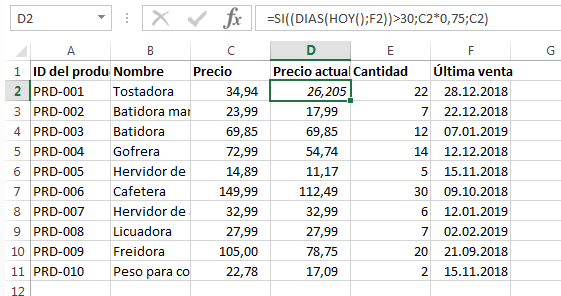
Tutorial de la función SI en Excel: Cómo usar la función SI en Microsoft Excel
Hola a todos, mi nombre es Tomás y hoy quiero mostrarte cómo puedes usar la función SI en Microsoft Excel. La función SI es una de las más populares en Excel, ya que te permite hacer comparaciones lógicas: si algo es verdadero, haz esto; si algo es falso, haz aquello. Suena fácil, ¿no? Pero veamos un ejemplo para mostrar todo lo que puedes hacer con la función SI.
Ejemplo de uso de la función SI en Excel
Imaginemos que trabajo en el departamento de cumplimiento de una empresa y tengo la tarea de revisar los informes de gastos de los empleados. Queremos asegurarnos de que los gastos estén dentro del presupuesto asignado para cada categoría: pasajes aéreos, alimentación y entretenimiento. Aquí tenemos una tabla con el presupuesto asignado (columna B) y los gastos reales de un empleado en particular:
| Categoría | Presupuesto asignado | Gastos reales |
|---|---|---|
| Pasajes aéreos | 600 | 525 |
| Alimentación | 300 | 250 |
| Entretenimiento | 250 | 1500 |
Ahora, para facilitar mi trabajo en el departamento de cumplimiento, quiero utilizar la función SI. ¿Por dónde empezamos?
Utilizando la función SI en Excel
Primero, hagamos clic en el icono «Insertar función» en la barra de herramientas de Excel para abrir la ventana de búsqueda de funciones. En la casilla de búsqueda, escribimos «SI» y damos clic en «Ir» para encontrar la función.
La descripción de la función SI nos dice que debemos hacer una prueba lógica y, según el resultado de esa prueba, se realizará una acción. Por ejemplo, podemos verificar si los gastos reales son menores que el presupuesto asignado y, si es cierto, mostrar un mensaje que indique que está dentro del presupuesto. En caso contrario, mostraremos un mensaje que indique que se debe investigar.
En el ejemplo anterior, la prueba lógica sería: «¿El gasto real es menor que el presupuesto asignado?». Si es verdadero (true), mostrará el mensaje «Dentro del presupuesto», y si es falso (false), mostrará el mensaje «Sobre el presupuesto – Investigar».
Una vez que hayamos escrito la función SI con los mensajes deseados, podemos hacer clic en «Aceptar» y veremos cómo se aplicará automáticamente la función a todas las filas de nuestra tabla, ahorrándonos mucho tiempo.
Anidando funciones SI en Excel
Además de las pruebas lógicas simples, también puedes anidar funciones SI dentro de otras funciones SI, lo que se conoce como «funciones SI anidadas». Esto te permite crear lógica más compleja. Por ejemplo, si los gastos están muy por encima del presupuesto, puedes agregar otra prueba lógica para decidir si se debe investigar o no, y así sucesivamente.
En resumen, la función SI es muy versátil y útil en Excel. Te ayuda a automatizar tareas y tomar decisiones en base a condiciones específicas. Espero que este artículo te haya sido útil para entender cómo usar la función SI en Microsoft Excel. Si te gustó este contenido, ¡no olvides darle un pulgar arriba! Si deseas ver más contenido sobre funciones de Excel en el futuro, suscríbete al canal para recibir notificaciones cuando se publiquen nuevos artículos. Si tienes alguna sugerencia o tema que te gustaría que tratemos en futuros artículos, déjanos un comentario. ¡Nos vemos la próxima vez!
-0 Comentarios-