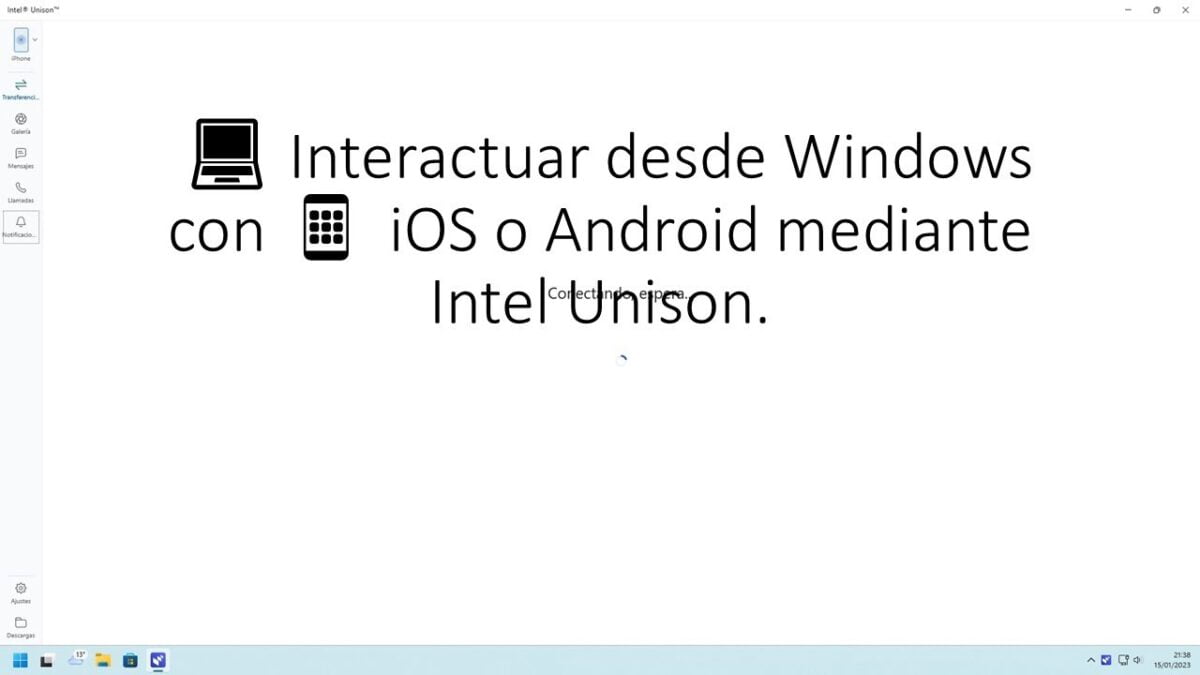
Conecta tu iPhone a Windows 11 con Intel Unison – Tutorial paso a paso
Hola a todos, hoy Tomás les mostrará una increíble aplicación que conecta tu iPhone con tu PC con Windows, y lo mejor de todo, es completamente gratuita. Al vincular tu iPhone con tu PC, puedes transferir archivos de tu teléfono a tu PC y viceversa, simplemente arrastrando y soltando, y todo esto de forma inalámbrica.
También puedes ver todas las fotos de tu teléfono directamente en tu PC, enviar y recibir mensajes de texto, realizar llamadas telefónicas e incluso ver todas las notificaciones de tu teléfono en tu PC. Esta funcionalidad también funciona con teléfonos Android, pero hasta ahora, no era posible hacerlo con los iPhones, ¡pero eso ha cambiado!
Paso 1: Instalando la app Intel Unison
Primero, necesitamos instalar una aplicación llamada Intel Unison en nuestro PC. Esta aplicación es completamente gratuita y acaba de ser lanzada. Puedes hacer clic en el enlace de arriba o debajo en la descripción para acceder a la página de descarga. En la esquina superior derecha, haz clic en «Obtener en la tienda de aplicaciones» y se abrirá una ventana de instalación. Haz clic en «Instalar» y una vez instalada, abre la aplicación. Acepta los términos y condiciones y permite que se compartan los datos de estadísticas y errores para mejorar la aplicación.
Ahora, necesitamos instalar Intel Unison en nuestro teléfono. Hay varias formas de hacerlo, puedes descargarlo a través de la tienda de aplicaciones, recibir un mensaje de texto o la forma más sencilla es abrir la app de la cámara en tu teléfono y apuntarla al código QR que aparece en la pantalla. Se abrirá la página de descarga de Intel Unison. Haz clic en «Instalar» y una vez finalizada la instalación, abre la aplicación. Al igual que en el PC, acepta los términos y condiciones y permite el intercambio de datos de estadísticas y errores.
Paso 2: Vinculando tu teléfono y tu PC
Ahora debemos dar permiso para acceder a diferentes elementos de nuestro teléfono. Haz clic en «Vamos allá» y concede los permisos necesarios cuando se soliciten. Luego, escanearemos otro código QR para vincular nuestro teléfono y nuestro PC. Haz clic en «Escanear código QR» y permite el acceso a la cámara. Escanea el código QR que aparece en la pantalla de tu PC y verifica que el mismo código aparezca en ambos dispositivos. Haz clic en «Confirmar» en tu PC y la instalación se habrá completado correctamente en ambos dispositivos.
Paso 3: Transferencia de archivos y funciones adicionales
Ahora veamos algunas de las capacidades de esta aplicación en nuestro teléfono. Haz clic en el ícono azul en la esquina inferior derecha y desde aquí puedes transferir archivos de tu teléfono a tu PC. Por ejemplo, puedes seleccionar una foto de tu galería y hacer clic en «Agregar» para enviarla a tu PC.
En tu PC, verás que la transferencia se ha completado. Puedes hacer clic en el ícono de la carpeta para ver los archivos o en «Descargas» en la esquina inferior izquierda. Dependiendo del tipo de archivo, podrás verlos directamente en tu PC.
Para transferir archivos desde tu PC a tu teléfono, simplemente arrástralos y suéltalos en la ventana de la aplicación o haz clic en «Agregar archivos» para seleccionarlos desde tu PC.
Además de la transferencia de archivos, también puedes enviar y recibir mensajes de texto directamente en tu PC. Puedes hacer clic en el ícono correspondiente y seleccionar un contacto para comenzar una conversación.
En la sección de llamadas, puedes realizar y recibir llamadas usando el micrófono y los altavoces de tu PC. Puedes marcar un número o seleccionar un contacto de la lista.
También puedes ver todas las notificaciones de tu teléfono en tu PC. Las notificaciones aparecerán en la esquina de tu pantalla y puedes revisarlas todas en la ventana de la aplicación.
En la sección de descargas, se guardan todos los archivos recibidos de tu teléfono, como fotos y videos. Puedes cambiar la ubicación predeterminada de guardado en la configuración de la aplicación.
¡Listo para disfrutar de todas estas funciones!
Como puedes ver, esta aplicación te permite vincular tu iPhone con tu PC y disfrutar de una variedad de funciones como transferir archivos, ver fotos, enviar mensajes de texto, realizar llamadas y ver notificaciones, todo de forma inalámbrica. ¡Descarga Intel Unison y aprovecha al máximo esta increíble herramienta gratuita!
Espero que hayas podido vincular tu teléfono a tu PC con Windows. Para ver más contenido como este, considera suscribirte a nuestro canal y no te pierdas nuestros próximos videos. ¡Hasta la próxima!

-0 Comentarios-