Organiza tu bandeja de entrada de Gmail de forma efectiva
¡Hola a todos! Hoy quiero hablarles sobre cómo organizar Gmail y lograr tener una bandeja de entrada vacía. Cuando trabajaba en Google, solía recibir entre 200 y 300 correos electrónicos al día, y seamos honestos, nadie puede mantenerse al tanto de esa cantidad de correos electrónicos. Con este sistema, te asegurarás de nunca perder un seguimiento y siempre podrás rastrear tus respuestas. ¡Vamos a verlo!
Organizar las etiquetas
Cuando miras tu bandeja de entrada, los correos electrónicos generalmente se dividen en tres categorías: seguimiento, respuesta pendiente y lectura prioritaria. Primero, vamos a configurar algunas etiquetas. Aquí estamos dentro de la bandeja de entrada de Gmail y como pueden ver, tengo muchos correos electrónicos sin leer. Una de las primeras cosas que quiero hacer es dividirlos en esas tres categorías de las que hablamos. Para hacer eso, primero tengo que crear etiquetas aquí en el lado izquierdo.
Presiono el botón de añadir (+) y luego creo la primera etiqueta para seguimiento. Un truco que me gusta usar es agregar corchetes a mis etiquetas para asegurarme de que Gmail siempre la mantenga en la parte superior de la lista, incluso si se ordena alfabéticamente. Luego, presiono crear. No quiero anidarla debajo de ninguna otra etiqueta, así que esta es la acción que quiero tomar. Ahora que he creado la etiqueta de seguimiento, que podemos ver aquí en el lado izquierdo, quiero seguir creando otra.
Vamos a hacer lo mismo con la etiqueta de respuesta pendiente. Presiono el botón de crear, y la última etiqueta que vamos a crear es la de lectura prioritaria.
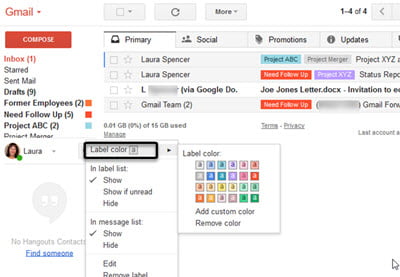
Ahora que hemos creado nuestras tres etiquetas aquí en el lado izquierdo, podemos verlas: respuesta pendiente, seguimiento y lectura prioritaria. Un detalle agradable que realmente ayuda a destacarlas es darles color. Más adelante, cuando configuremos múltiples bandejas de entrada, verán por qué esto realmente ayuda. Para darle color a tus etiquetas, solo tienes que colocar el cursor a la derecha de ellas, hacer clic en los tres puntos y seleccionar «Color de etiqueta». Personalmente, siempre me ha gustado el color naranja para respuesta pendiente, el amarillo para seguimiento y un azul claro para lectura prioritaria.
Configurar las múltiples bandejas de entrada
Ahora que tenemos nuestras etiquetas configuradas y con colores, vamos a dirigirnos a la sección de configuración para agregar algo llamado «múltiples bandejas de entrada». Hago clic en el ícono de configuración para ver todas las opciones disponibles en Gmail. Desplazo hacia abajo hasta llegar a algo llamado «múltiples bandejas de entrada» y hago clic en ello. Luego, selecciono «personalizar».
En esta hermosa área de personalización de las secciones de múltiples bandejas de entrada, podemos decidir dividir la bandeja de entrada de Gmail, que va y va interminablemente, en cinco secciones distintas. La primera sección que vamos a crear aquí es la de respuesta pendiente. Para nombrar una de nuestras secciones como respuesta pendiente, debemos escribir «label: [respuesta pendiente]». Es importante usar los caracteres exactos que usamos al crear la etiqueta para que Gmail reconozca que queremos usarla. Luego, ingreso un nombre amigable. Repito este paso dos veces más, una vez para seguimiento y otra para lectura prioritaria.
Una vez que hemos completado los encabezados de las secciones, podemos ajustar cualquier otra configuración que deseemos. Personalmente, no quiero cambiar nada de la configuración predeterminada, excepto la posición de las múltiples bandejas de entrada. Me gusta tenerlas a la derecha de la bandeja de entrada, ya que me resulta más fácil procesar y ver. Si prefieren colocarlas encima o debajo de la bandeja de entrada, eso depende completamente de ustedes. Finalmente, hacemos clic en «Guardar cambios» para asegurarnos de que todo se mantenga como queremos.
Usar las nuevas secciones
Ahora que hemos guardado todas las configuraciones para las múltiples bandejas de entrada, volvemos a la bandeja de entrada estándar de Gmail y podemos notar algunos cambios. A la derecha, tenemos nuestros tres grupos: respuesta pendiente, seguimiento y lectura prioritaria. Aquí es donde realmente comenzamos a usar estos grupos.
Miren, ahora tengo una bandeja de entrada completamente dedicada a la lectura prioritaria. Quiero categorizar esto adecuadamente para saber qué hacer con esos correos electrónicos. Una de las primeras cosas que llama mi atención es este correo electrónico sobre comentarios de clientes recibidos que requiere acción. Entonces, hago clic derecho en él, selecciono «usar etiqueta como» y lo muevo a la categoría de seguimiento. ¡Miren cómo se mueve directamente a nuestro grupo de seguimiento!
Una vez que he movido ese correo electrónico a seguimiento, vuelvo a mi bandeja de entrada para ver qué más hay en ella que valga la pena revisar. Veo aquí un boletín interno del que he oído hablar últimamente. Lo checo y decido que es algo que quiero leer más tarde. Desde esta misma pantalla, puedo agregar una etiqueta y moverlo a la categoría de lectura prioritaria.
Después de marcarlo como lectura prioritaria, vuelvo a mi bandeja de entrada para ver qué más hay. Veo algo de Lynn sobre una entrega que no funcionó según lo planeado. No voy a leer esto ahora, ya que está escrito en Comic Sans y es demasiado temprano en la mañana para eso. Así que vuelvo, y luego veo otro correo electrónico que dice «Final del mensaje, ¿puedes trabajar este fin de semana?». Eso suena un poco enigmático, así que decido responder para solicitar más contexto antes de decidir si trabajar o no este fin de semana. Entonces, activo la etiqueta «respuesta pendiente» para esperar su respuesta.
Como pueden ver, ahora estamos de nuevo en el área general de la bandeja de entrada con tres secciones, cada una llena de correos electrónicos. La primera sección es «respuesta pendiente», lo que significa que estoy esperando que alguien me responda y que no hay ninguna acción requerida después de eso. Hay un correo electrónico en «seguimiento», lo que significa que tengo que hacer algo y esto realmente me ayuda a mantenerme encaminado durante el día. Por último, hay uno en la sección de «lectura prioritaria», que podría considerarse el grupo menos importante, pero quiero resaltar que hay algo para que lo lea en el futuro si tengo tiempo.
Lograr la bandeja de entrada vacía
Ahora que he pasado por todos mis correos electrónicos y los he movido a las secciones o grupos correspondientes, quiero vaciar mi bandeja de entrada para llegar a cero correos. Lo que quiero hacer ahora es seleccionar todos los correos y luego hacer clic en el botón de archivar para que desaparezcan de la bandeja de entrada.
¡Aquí está el resultado más hermoso de todos: una bandeja de entrada vacía! Esto libera nuestro espacio mental para ocuparnos de lo que nos queda en la sección de seguimiento. Hoy más temprano, hablé con Lynn en persona y sé que ya no necesitamos hacer seguimiento de este correo electrónico sobre la entrega de palomas, así que hago clic en la «X» de la etiqueta de seguimiento para eliminarla.
Después de quitar la etiqueta de seguimiento, puedo ver que ya no existe en la sección de seguimiento ni en la bandeja de entrada. Ahora que hemos vaciado nuestra bandeja de entrada, quiero mostrarte algunos otros trucos que puedes hacer en el lado derecho. Primero, puedes expandir o contraer las secciones si son demasiado grandes para verlas. Si quieres priorizar un tipo de correo electrónico sobre otro dentro de una sección, siempre puedes usar el ícono de estrella. Y si alguna vez tienes demasiados correos electrónicos que sientes que debes leer de una vez, puedes entrar en una vista dedicada haciendo clic en uno de los números.
Sé que a veces Gmail puede parecer una lista interminable, pero espero que este sistema te haya ayudado a tomar control de tu bandeja de entrada. Si tienes algún otro consejo o ideas geniales, compártelos en los comentarios a continuación. ¡Y considera suscribirte para más contenido! Nos vemos en el próximo artículo.
-0 Comentarios-